База знаний · Ученики
Ученики и карточка ученика
Список учеников, профиль, родители и контакты, файлы, статусы
В разделе «Ученики» — все ваши ученики и карточка каждого: учебный план и прогресс, журнал занятий, домашние задания, баланс, файлы, контакты родителей и доступ в кабинет.
Список учеников
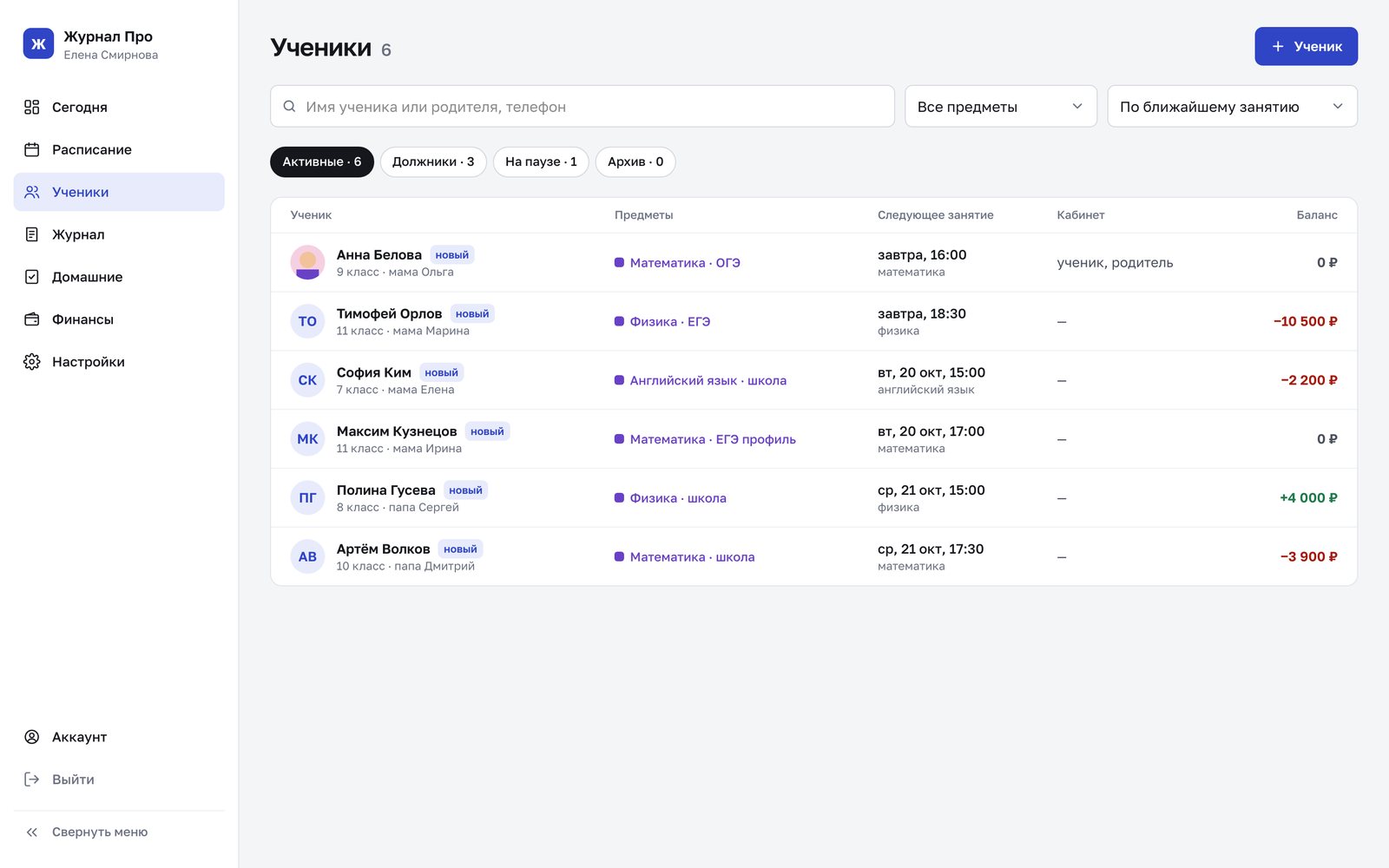
В списке у каждого ученика видны класс и основной контакт (например, «мама Ольга»), предметы с целью, следующее занятие, кто из семьи имеет доступ в кабинет («Кабинет») и баланс: зелёный «+» — предоплата, красный «−» — долг. У недавно добавленных учеников — метка «новый» или «новая».
Чтобы найти нужного ученика:
- Поиск — по имени ученика или родителя и по телефону.
- Фильтр по предмету — «Все предметы» или один предмет.
- Сортировка — «По ближайшему занятию», «По имени» или «По балансу».
- Чипы статусов — «Активные», «Должники», «На паузе», «Архив». Рядом с каждым — сколько учеников в группе.
Нажмите на строку, чтобы открыть карточку ученика. На телефоне список показывается карточками.
Если у ученика ещё нет предмета, в колонке «Предметы» будет ссылка «Нет предметов · добавить» — она сразу открывает добавление предмета.
Новый ученик
- Нажмите «+ Ученик» над списком.
- Заполните «Имя и фамилия» — это единственное обязательное поле.
- При желании укажите пол, класс, дату рождения, статус, телефон, Telegram, email, «Откуда пришёл» и «Заметки (видны только вам)».
- В блоке «Родители и контакты» заполните имя, «Кем приходится», телефон, мессенджер и email. Отметьте «Плательщик», если оплаты обычно вносит этот человек — он будет подставляться в окно оплаты. Ещё одного взрослого можно добавить кнопкой «+ Ещё контакт».
- Нажмите «Создать ученика».
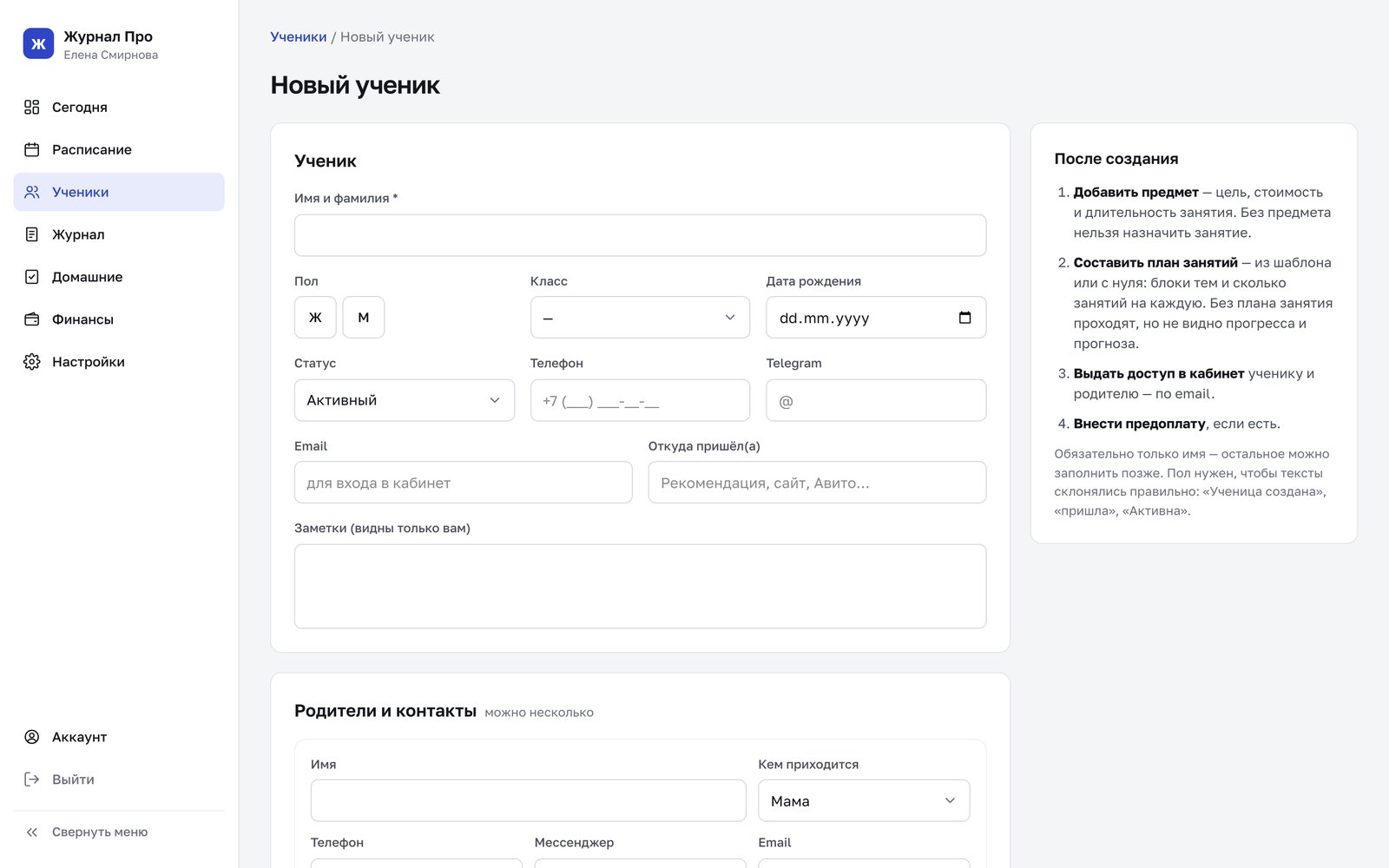
Email ученика и родителя пригодится для входа в кабинет. После создания откроется карточка — следующий шаг «Добавить предмет» (см. Предметы, расписание ученика и учебный план).
Карточка ученика
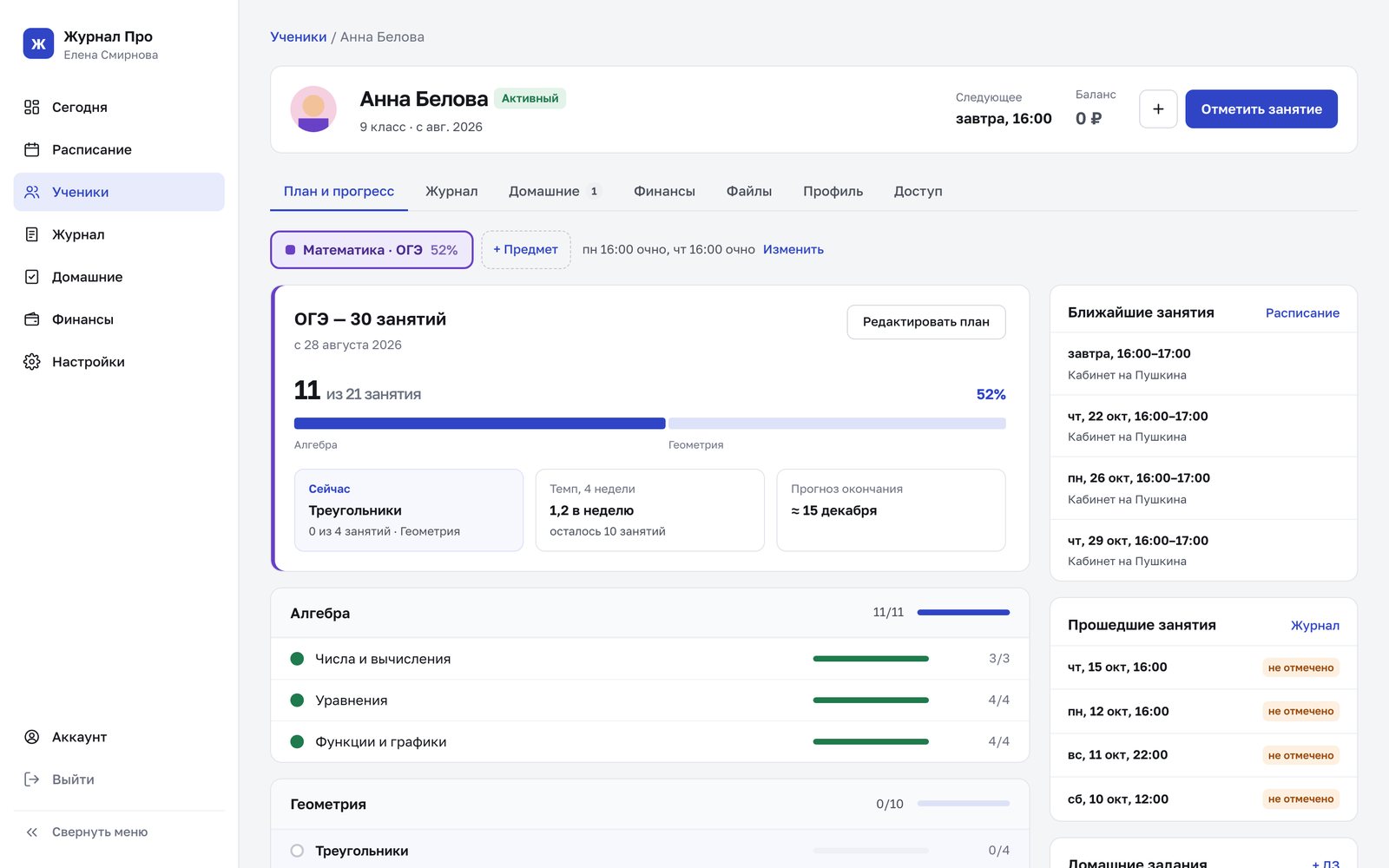
В шапке карточки — имя и статус, класс и с какого времени занимается, кнопка звонка (если указан телефон ученика), «Следующее» занятие и «Баланс». Если занятие сегодня — вместо этого ссылка «Подготовиться →» или «Идёт урок · Открыть». Справа — кнопка «+» (новое занятие) и «Завершить занятие».
Вкладки карточки:
- План и прогресс — переключатель предметов ученика с процентом прохождения и строка расписания («пн 16:00 очно, чт 16:00 очно»). Ссылка «Изменить» открывает условия предмета: цель, стоимость, статус («Идёт», «На паузе», «Завершён»), начало занятий, ссылку для онлайн и расписание. Ниже — учебный план, а справа «Ближайшие занятия», «Прошедшие занятия» и «Домашние задания». Кнопка «+ Предмет» добавляет ещё один предмет. Подробнее — в статье Предметы, расписание ученика и учебный план.
- Журнал — все занятия ученика со статусами, темами и оценками. См. Отметка занятия и журнал.
- Домашние — открытые и проверенные задания, кнопка «+ ДЗ». Число рядом с вкладкой — сколько заданий ждут проверки. См. Домашние задания.
- Финансы — «Баланс», «Начислено за всё время», «Оплачено за всё время» и «История» начислений и оплат с остатком после каждой операции. Кнопка «+ Внести оплату». См. Финансы.
- Файлы — файлы ученика и все материалы его тем, занятий и ДЗ (об этом ниже).
- Профиль — данные ученика, родители и контакты, удаление.
- Доступ — вход в кабинет для ученика и родителей. См. Кабинет ученика и родителя.
Профиль, родители и контакты
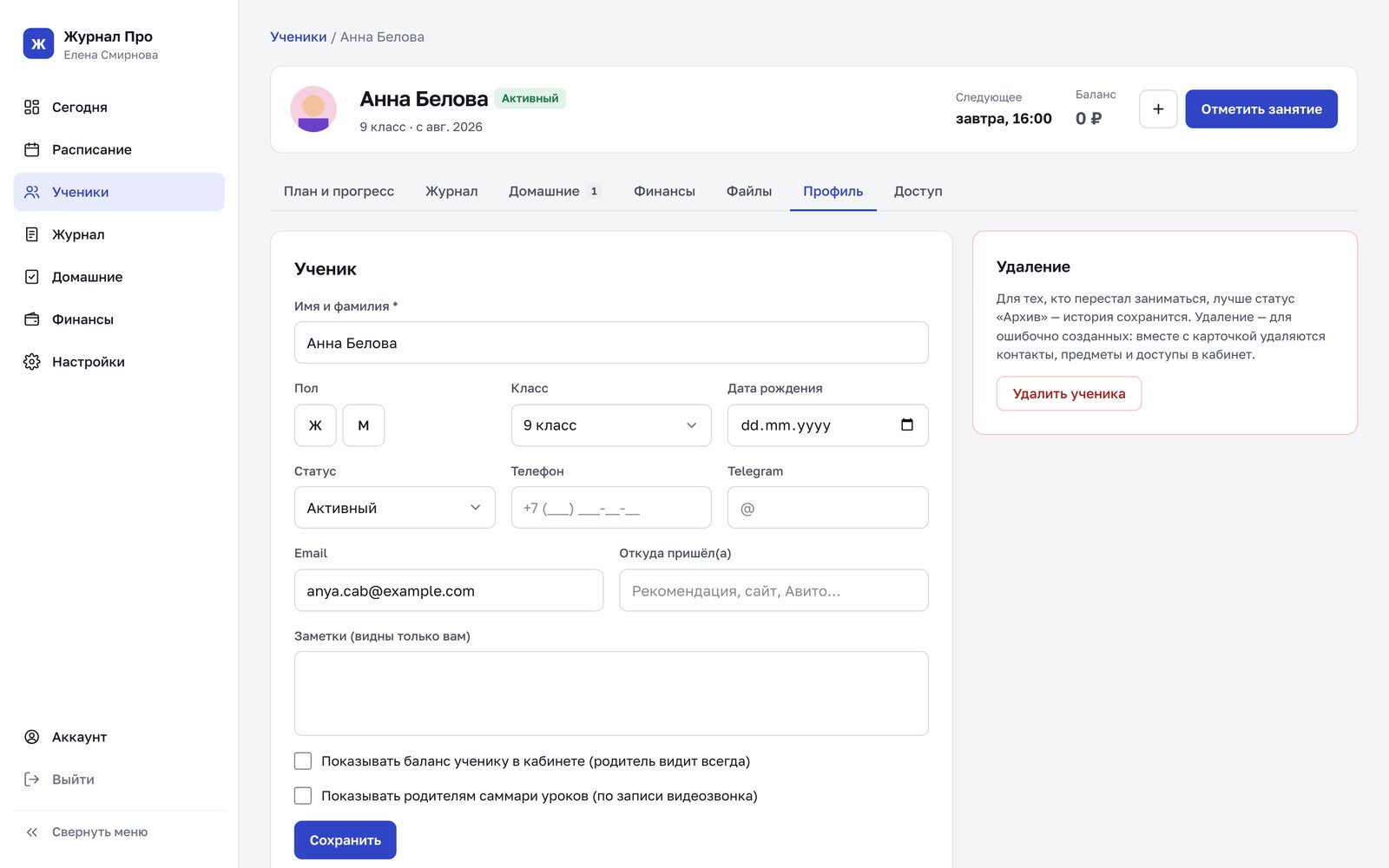
Во вкладке «Профиль» можно поправить любые поля ученика и нажать «Сохранить». Здесь же настройки кабинета:
- «Доступ как у родителя» — для ученика, который сам оплачивает занятия. Включите галочку и нажмите «Сохранить»: появятся оплаты, баланс, сводки и разрешённые родителю телефон преподавателя и саммари. Сдача ДЗ и участие в уроке сохраняются. Настройка действует только для этого ученика у вас.
- «Показывать баланс ученику в кабинете» — родитель видит баланс всегда, ученик — только если включено;
- «Показывать родителям саммари уроков (по записи видеозвонка)» — см. ИИ-саммари урока.
В блоке «Родители и контакты» у каждого контакта есть кнопка «Изменить» (там же «Удалить»), новый добавляется кнопкой «+ Контакт». У контакта можно указать мессенджер для связи по номеру — Telegram, MAX или WhatsApp — и отметить «Плательщик».
Статусы: активный, на паузе, архив
Статус меняется в поле «Статус» во вкладке «Профиль»:
- Активный — ученик занимается сейчас.
- На паузе — временный перерыв: каникулы, болезнь, лето.
- Архив — ученик закончил заниматься. Вся история — журнал, оплаты, файлы — сохраняется.
Ученики на паузе и в архиве не входят в лимит активных учеников тарифа (см. Аккаунт и тариф). В списке их можно найти чипами «На паузе» и «Архив».
Кнопка «Удалить ученика» в блоке «Удаление» — только для ошибочно созданных карточек: вместе с карточкой удаляются контакты, предметы и доступы в кабинет. Если у ученика уже есть занятия или оплаты, удалить его нельзя — только перевести в архив.
Файлы
Во вкладке «Файлы» два блока:
- Файлы ученика — договор, работы, сканы. Добавьте их кнопкой «+ Добавить» → «Файл» или «Ссылка». По умолчанию файл видите только вы. Чтобы показать его в кабинете ученика, нажмите на значок глаза на плитке.
- Материалы тем, занятий и ДЗ — всё, что прикреплено к темам плана, занятиям (например, листы доски) и домашним заданиям, с подписью, откуда файл. Нажмите на строку, чтобы открыть просмотр.
Частые вопросы
Как удалить ученика, который перестал заниматься?
Лучше не удалять, а поставить статус «Архив»: история занятий и оплат сохранится, а в лимит тарифа он входить не будет.
Где изменить стоимость занятия?
Во вкладке «План и прогресс»: выберите предмет и нажмите «Изменить» рядом со строкой расписания.
Почему не получается назначить занятие новому ученику?
Занятие назначается по предмету. Сначала нажмите «Добавить предмет» в карточке ученика.
Как выдать доступ родителю?
Сначала добавьте родителя в «Профиль» → «Родители и контакты», затем во вкладке «Доступ» введите его email и нажмите «Выдать доступ».