База знаний · Каждый день
Отметка занятия и журнал
Как отметить урок за минуту, пропуски и отмены, журнал занятий
Отметка — главное действие после урока. Одной формой вы ставите статус занятия, отмечаете пройденные темы плана, записываете, что делали, ставите оценку и задаёте домашнее задание. Из отметки берутся прогресс по плану, начисление в «Финансах» и запись, которую ученик и родитель видят в кабинете. Все отметки собраны в разделе «Журнал».
Где завершить занятие
Кнопка «Завершить занятие» есть в нескольких местах — выбирайте, что удобнее:
- на главной «Сегодня» — «Завершить» у прошедшего занятия в списке дня и в блоке «Требует внимания»;
- в «Расписании» — «Завершить занятие» в карточке занятия;
- в карточке ученика — «Завершить занятие» в шапке;
- в «Журнале» — «Завершить занятие» в строке неотмеченного урока;
- на экране урока — «Завершить занятие» (подробнее — в статье Урок: подготовка, видеосвязь и доска).
Из карточки ученика форма сама выбирает нужное занятие: сначала сегодняшнее, которое идёт или уже закончилось, иначе самое раннее из прошедших неотмеченных. Если таких несколько, вверху формы появится строка «Ещё не отмечены» — нажмите на дату, чтобы перейти к другому занятию.
Как завершить занятие
На компьютере форма открывается панелью справа, на телефоне — отдельным экраном.
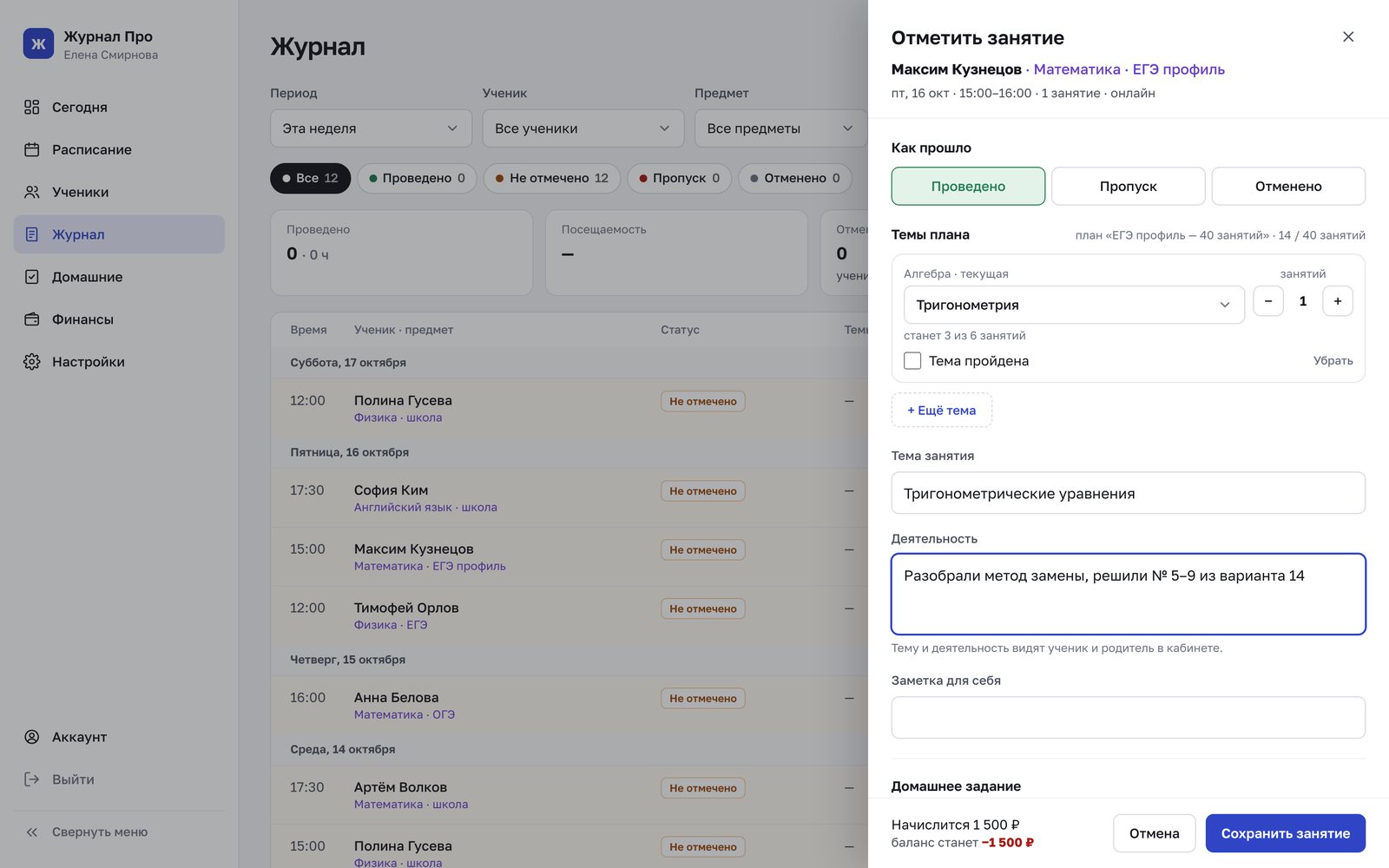
- В блоке «Как прошло» выберите статус: «Проведено», «Пропуск» или «Отменено». По умолчанию стоит «Проведено».
- В «Темах плана» проверьте тему. Подставляется текущая тема плана и всё занятие целиком; кнопками «−» и «+» меняется число занятий на теме (шаг — половина занятия). Под темой видно, сколько станет: например, «станет 3 из 6 занятий».
- Если тема закончена, поставьте галочку «Тема пройдена» — в плане начнётся следующая.
- Прошли две темы за урок — нажмите «+ Ещё тема» и разделите занятия между ними. Лишнюю строку уберёт «Убрать».
- Заполните «Тему занятия» и «Деятельность» — что делали на уроке. Их видят ученик и родитель в кабинете.
- «Заметка для себя» — приватная: ученик и родитель её не видят. Если открыли отметку из экрана урока, сюда подставятся ваши заметки; готовый текст ИИ-саммари подставляется отдельно в «Деятельность».
- Если у предмета включены оценки, выберите «Оценку за урок» по шкале предмета (шкала настраивается в «Настройках» → «Предметы и планы»).
- В блоке «Домашнее задание» при необходимости задайте ДЗ — если у темы есть ДЗ по умолчанию, оно уже подставлено. Пустое поле — урок без ДЗ.
- Внизу проверьте строку «Начислится … · баланс станет …» и нажмите «Сохранить занятие».
Если у предмета нет учебного плана, блок «Темы плана» скрыт. Опишите пройденное в «Теме занятия» и «Деятельности». Занятие попадёт в журнал и финансы, но не в прогресс. О создании плана — в статье Предметы, расписание ученика и учебный план.
Пропуск и отмена: кто отменил и списывать ли оплату
- Пропуск — ученик не пришёл без предупреждения. Галочка «Списать оплату за пропуск» по умолчанию стоит; её можно снять. Значение по умолчанию меняется в «Настройках» → «Занятия» → «Пропуски и отмены».
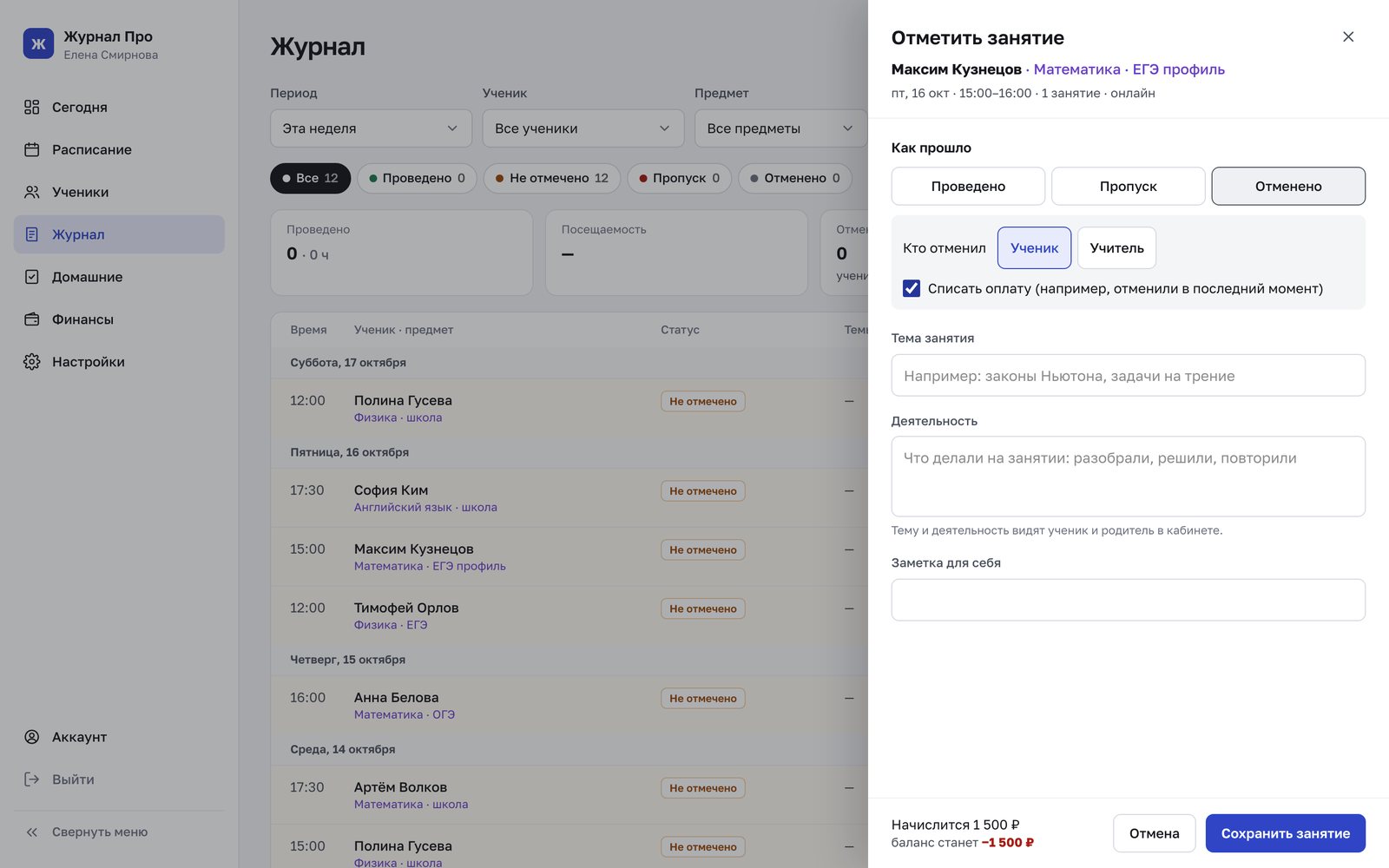
- Отменено — нужно выбрать, «Кто отменил». Отмена учителем всегда без списания. Если отменил ученик, можно поставить «Списать оплату (например, отменили в последний момент)» — по умолчанию она снята.
- Пробное занятие бесплатное при любом статусе: внизу формы будет «Пробное — не начисляется».
Занятие, которое ещё не началось, можно только отменить — «Проведено» и «Пропуск» станут доступны после начала.
Неотмеченные занятия на главной
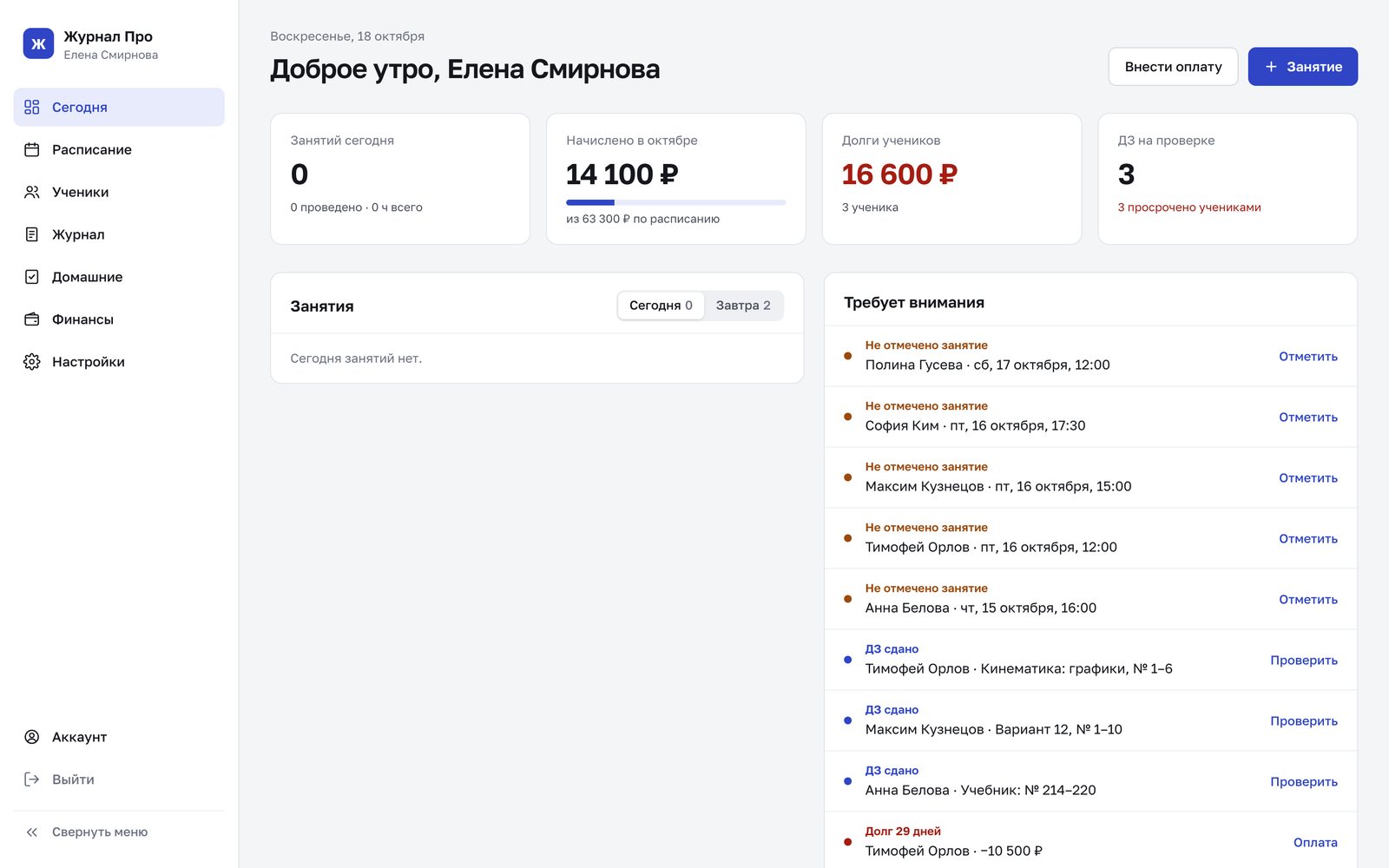
Прошедшие, но не отмеченные занятия не теряются. На главной в блоке «Требует внимания» они стоят строками «Не отмечено занятие» с кнопкой «Отметить», а в списке занятий дня — с меткой «Не отмечено».
Если занятие было, а в расписании его нет, нажмите «Завершить занятие» в карточке ученика. Когда отмечать нечего, откроется окно с двумя путями: перенести ближайшее занятие («Перенести…» или «Было сегодня — перенести и завершить») или создать «Внеплановое занятие» задним числом — сегодня или вчера — кнопкой «Создать и завершить».
Раздел «Журнал»
В «Журнале» собраны все занятия по дням. Денег здесь нет — суммы и начисления смотрите в «Финансах».
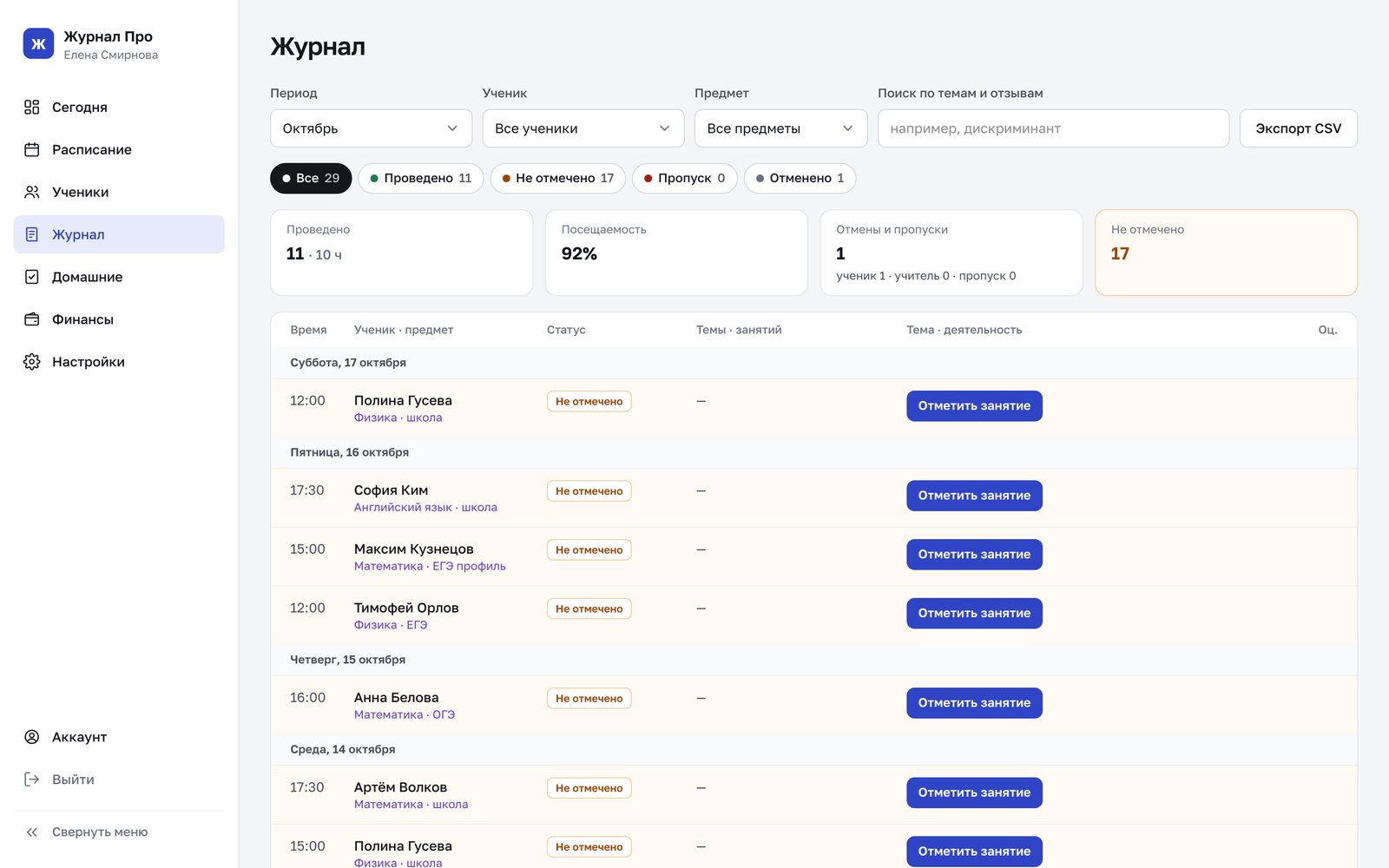
- Фильтры: «Период» (эта и прошлая неделя, текущий и прошлый месяц, «Другой период…»), «Ученик», «Предмет».
- Поиск по темам и отзывам ищет по темам плана, «Теме занятия» и «Деятельности».
- Чипы статусов со счётчиками: «Все», «Проведено», «Не отмечено», «Пропуск», «Отменено». У «Отменено» появляется дополнительный фильтр «кто отменил»: ученик или учитель.
- Сводка периода: сколько проведено и часов, посещаемость в процентах, «Отмены и пропуски» с разбивкой по ученику, учителю и пропускам, «Не отмечено».
- «Экспорт CSV» скачивает занятия с текущими фильтрами.
Неотмеченные занятия подсвечены, в строке — кнопка «Завершить занятие». Нажмите на любую строку, чтобы раскрыть её: там тема занятия, деятельность, заметка для себя, ДЗ этого урока со статусом и файлы занятия.
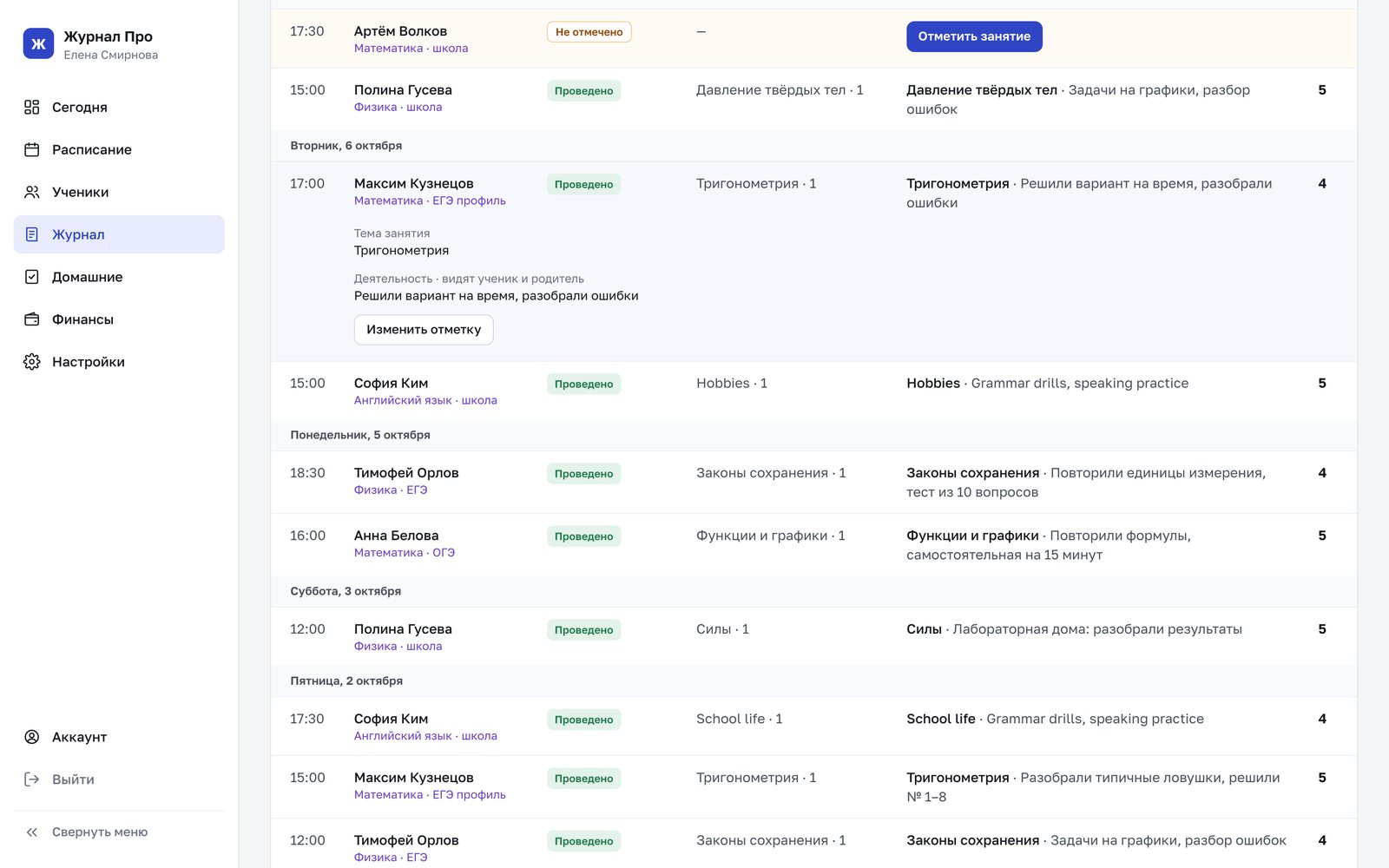
Журнал конкретного ученика — вкладка «Журнал» в его карточке.
Как исправить отметку
- Раскройте строку занятия в «Журнале».
- Нажмите «Изменить отметку» — откроется та же форма с заполненными полями.
- Поправьте статус, темы, текст или оценку и нажмите «Сохранить занятие».
Начисление и баланс пересчитаются сами. Чтобы вернуть занятие в неотмеченные, нажмите в форме «Снять отметку».
Частые вопросы
Видит ли ученик «Заметку для себя»? Нет. Ученик и родитель видят только «Тему занятия», «Деятельность», оценку и ДЗ. Заметка видна только вам.
Почему кнопки «Проведено» и «Пропуск» неактивны? Занятие ещё не началось. Будущее занятие можно только отменить. Если урок на самом деле прошёл раньше, перенесите его на фактическое время.
Ученик отменил за час до урока — как взять оплату? Отметьте «Отменено», выберите «Ученик» и поставьте галочку «Списать оплату». Занятие начислится по его цене.
Почему в «Темах плана» пишет «на темы — 1 из 2»? Вы распределили по темам не всё занятие. Это просто подсказка: сохранить можно и так, но прогресс плана засчитает только указанное.
Ученик узнает, что занятие отмечено? Если он подключил уведомления в Telegram или MAX, после отметки «Проведено» придёт сообщение с темой, деятельностью и оценкой. Подробнее — в статье Уведомления в Telegram и MAX.