База знаний · Каждый день
Финансы
Начисления, оплаты, балансы и долги, отчёты и прогноз дохода
«Финансы» — учёт денег репетитора: сколько начислено за занятия, сколько заплатили, кто должен и сколько ещё придёт до конца месяца. Начисления появляются сами, когда вы отмечаете занятия, а оплаты вы вносите вручную — за пару секунд. Принимать платежи онлайн сервис не умеет: деньги приходят вам напрямую, переводом или наличными, а здесь вы их только учитываете.
Откуда берутся начисления
Начисление появляется, когда вы отмечаете занятие (см. Отметка занятия и журнал):
- «Проведено» — начисляется всегда;
- «Пропуск» — если стоит галочка «Списать оплату за пропуск» (по умолчанию стоит, значение меняется в «Настройках» → «Занятия» → «Пропуски и отмены»);
- «Отменено» — только если отменил ученик и вы поставили «Списать оплату». Отмена учителем всегда бесплатна;
- пробное занятие не начисляется никогда.
Цена берётся из «Стоимости занятия» в предмете ученика и умножается на число занятий подряд: 2 занятия по 1 500 ₽ — 3 000 ₽. Цена фиксируется на занятии, когда оно создаётся, поэтому новая стоимость в предмете не меняет уже проведённые уроки. Ставки разных предметов могут отличаться, но баланс у ученика один на все предметы.
Сумма и новый баланс видны прямо в форме отметки: «Начислится … · баланс станет …».
Как внести оплату
Кнопка «Внести оплату» есть на главной «Сегодня», «+ Внести оплату» — в «Финансах» и во вкладке «Финансы» карточки ученика, «Оплата» — в строке ученика в таблице балансов. Из карточки и из строки ученик уже выбран.
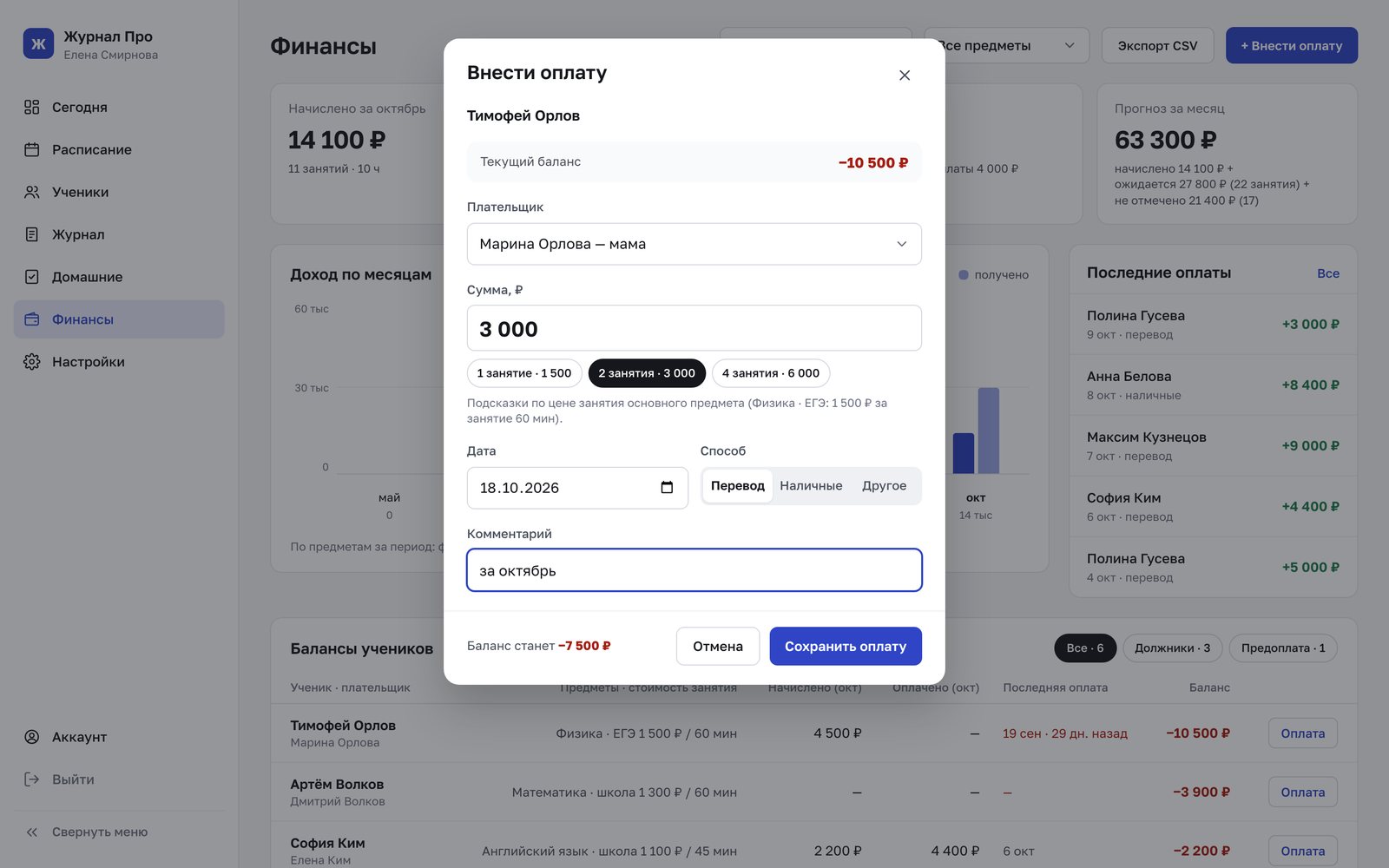
- Выберите ученика — сразу появится «Текущий баланс».
- Проверьте «Плательщика»: по умолчанию стоит контакт с пометкой «плательщик», иначе «Сам ученик».
- Введите «Сумму» или нажмите подсказку «1 занятие», «2 занятия», «4 занятия» — она считается по цене занятия основного предмета.
- Укажите «Дату» и «Способ»: «Перевод», «Наличные» или «Другое».
- При желании добавьте «Комментарий», например «за октябрь».
- Проверьте внизу «Баланс станет …» и нажмите «Сохранить оплату».
Если родитель подключил уведомления, ему придёт сообщение о полученной оплате и балансе.
Ошиблись — нажмите на оплату в «Последних оплатах» или в истории ученика: откроется окно «Оплата», где можно поправить данные или нажать «Удалить оплату».
Баланс и долг
Баланс ученика — все оплаты минус все начисления за всё время. Минус — это долг (красным), плюс — предоплата (зелёным), ноль — всё оплачено. Баланс виден в шапке карточки ученика, в списке учеников и в таблице «Финансов».
Должники видны сразу в нескольких местах:
- на главной — карточка «Долги учеников» и строки «Долг N дней» в «Требует внимания»: давность считается от последней оплаты, а если оплат не было — от первого начисления;
- в «Финансах» — фильтр «Должники» в таблице балансов. Если с последней оплаты должника прошло 14 дней и больше, дата горит красным с пометкой «N дн. назад».
Экран «Финансы»
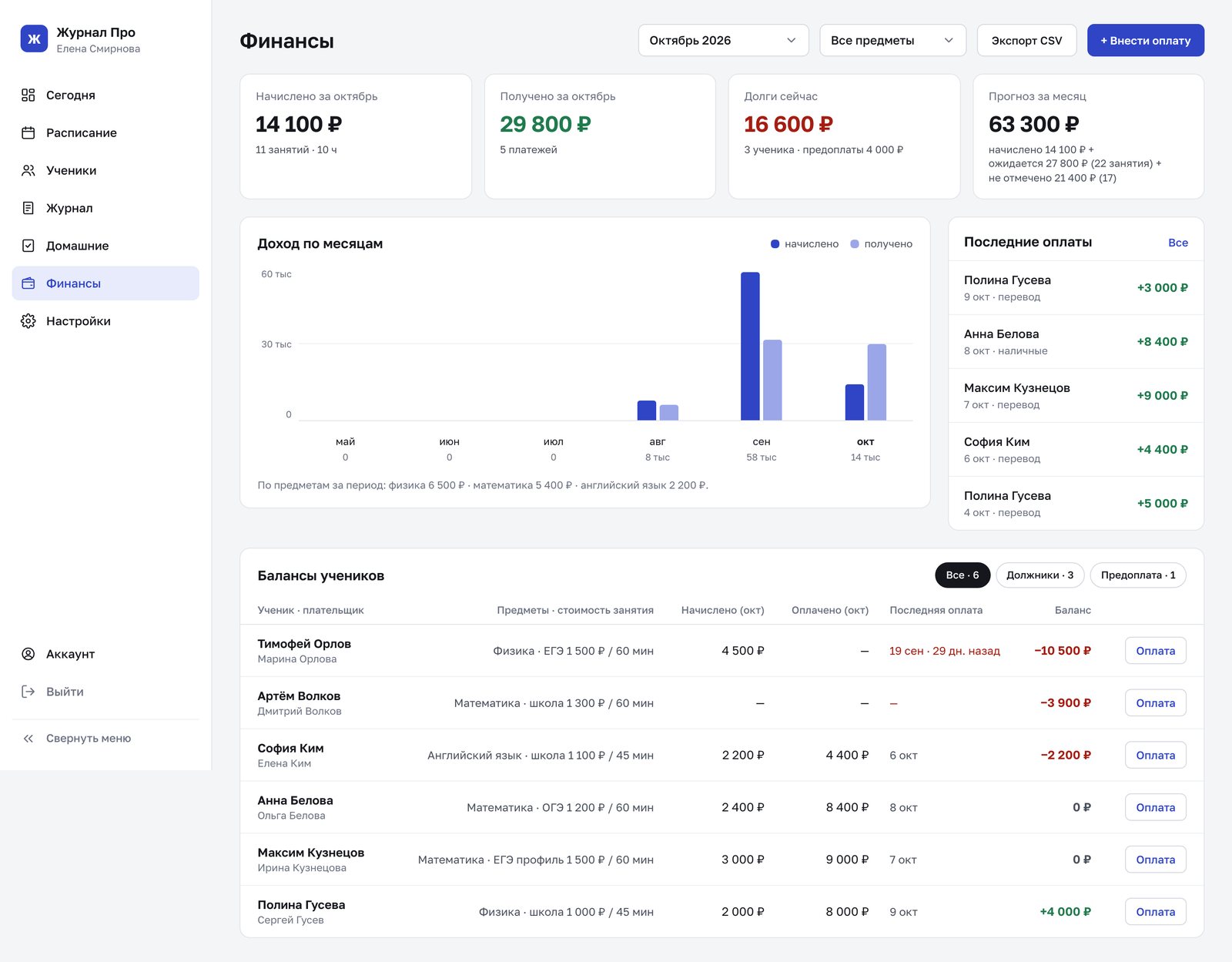
Вверху — выбор периода (следующий месяц — чтобы посмотреть прогноз, любой из последних 12 месяцев или «Учебный год» — с 1 сентября) и предмета, «Экспорт CSV» и «+ Внести оплату».
- «Начислено за …» — сумма, число занятий и время проведённых занятий за период. Часы считаются по «Длительности занятия» из «Настроек» → «Занятия»: при 45 минутах — в академических часах («ак. ч»), при 60 — в обычных («ч»).
- «Получено за …» — оплаты за период.
- «Долги сейчас» — сколько должны на сегодня и сколько учеников, рядом — сумма предоплат.
- «Прогноз за месяц» — что вы заработаете за период: уже начисленное, плюс ожидаемое по расписанию, плюс прошедшие, но ещё не отмеченные занятия. Это прогноз начислений, а не оплат. Для следующего месяца карточка называется «Прогноз на <месяц>» — это стоимость всех занятий по расписанию; отмены учеников в нём не учтены, поэтому реальная сумма обычно меньше.
- «Доход по месяцам» — график за полгода: начислено и получено по каждому месяцу, под ним — разбивка по предметам. Когда открыт текущий месяц, справа добавляется следующий. Начисленное показано сплошным столбиком; у текущего и следующего месяца пунктир продолжается от его вершины до прогнозного итога месяца, подпись «≈ N тыс». Прогноз включает начисленное, прошедшие незавершённые и будущие занятия по расписанию. Если ожидаемого прироста нет, пунктирная часть скрыта. Пробные и отменённые без списания не учитываются, будущие отмены не предсказываются. Фильтр предмета действует и на прогноз.
- «Последние оплаты» — кнопка «Все» показывает все оплаты периода.
- «Балансы учеников» — отчёт по ученикам: плательщик, предметы и стоимость занятия, начислено и оплачено за период, последняя оплата, баланс и кнопка «Оплата». Фильтры — «Все», «Должники», «Предоплата».
Фильтр предмета действует на начисления, прогноз и таблицу; оплаты по предметам не делятся. «Экспорт CSV» скачивает таблицу балансов за выбранный период — её можно открыть в Excel или Google Таблицах.
История операций ученика
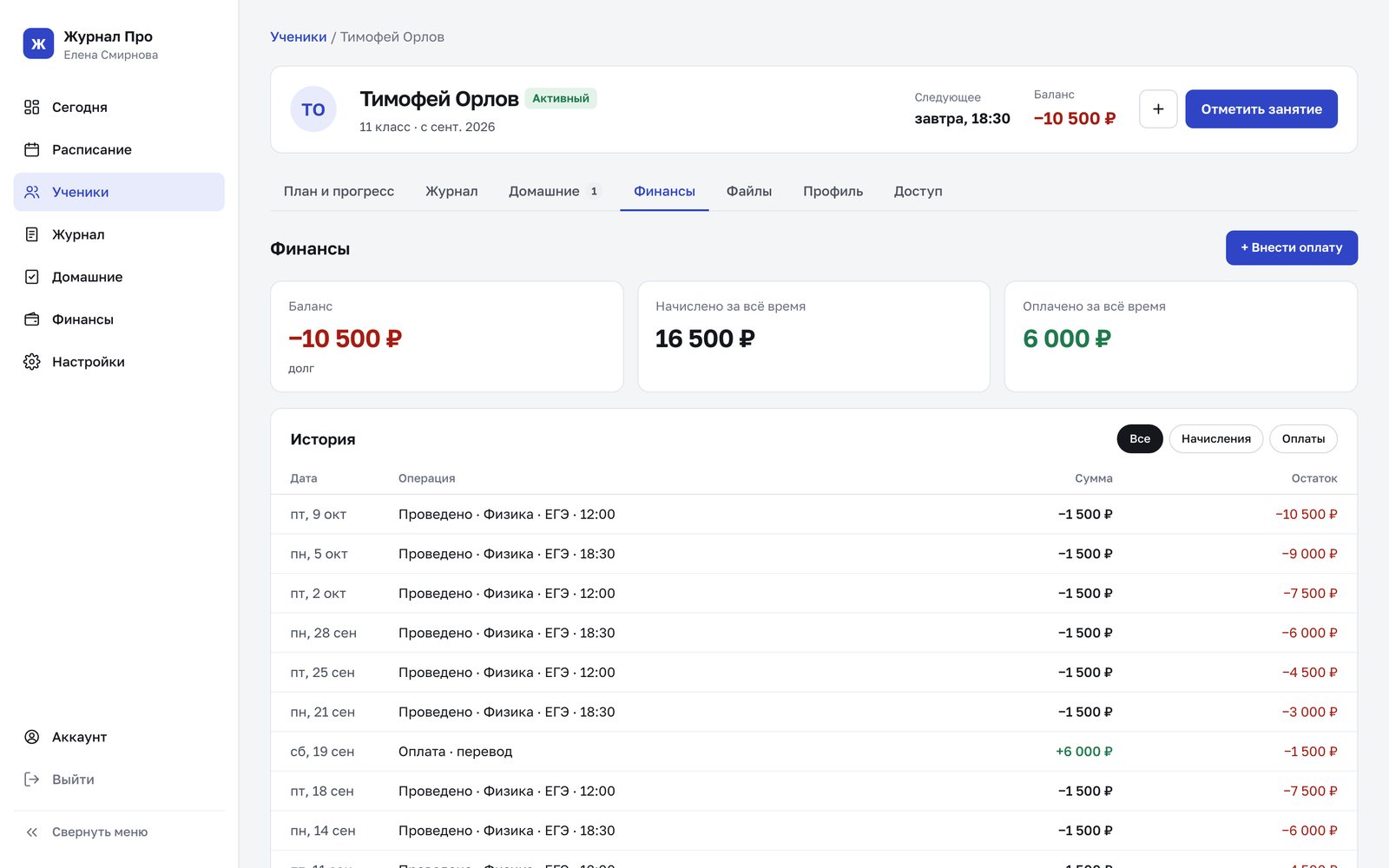
Во вкладке «Финансы» карточки ученика — его баланс, «Начислено за всё время», «Оплачено за всё время» и «История»: каждое начисление и оплата с датой, суммой и остатком после операции. Фильтры — «Все», «Начисления», «Оплаты». По начислению можно перейти к занятию, по оплате — открыть её для правки.
Что видит родитель: «Как оплатить»
В кабинете родителя есть страница «Оплата»: баланс сейчас, начислено и оплачено за месяц и история операций. Там же блок «Как оплатить» с вашими реквизитами и ценой занятия.
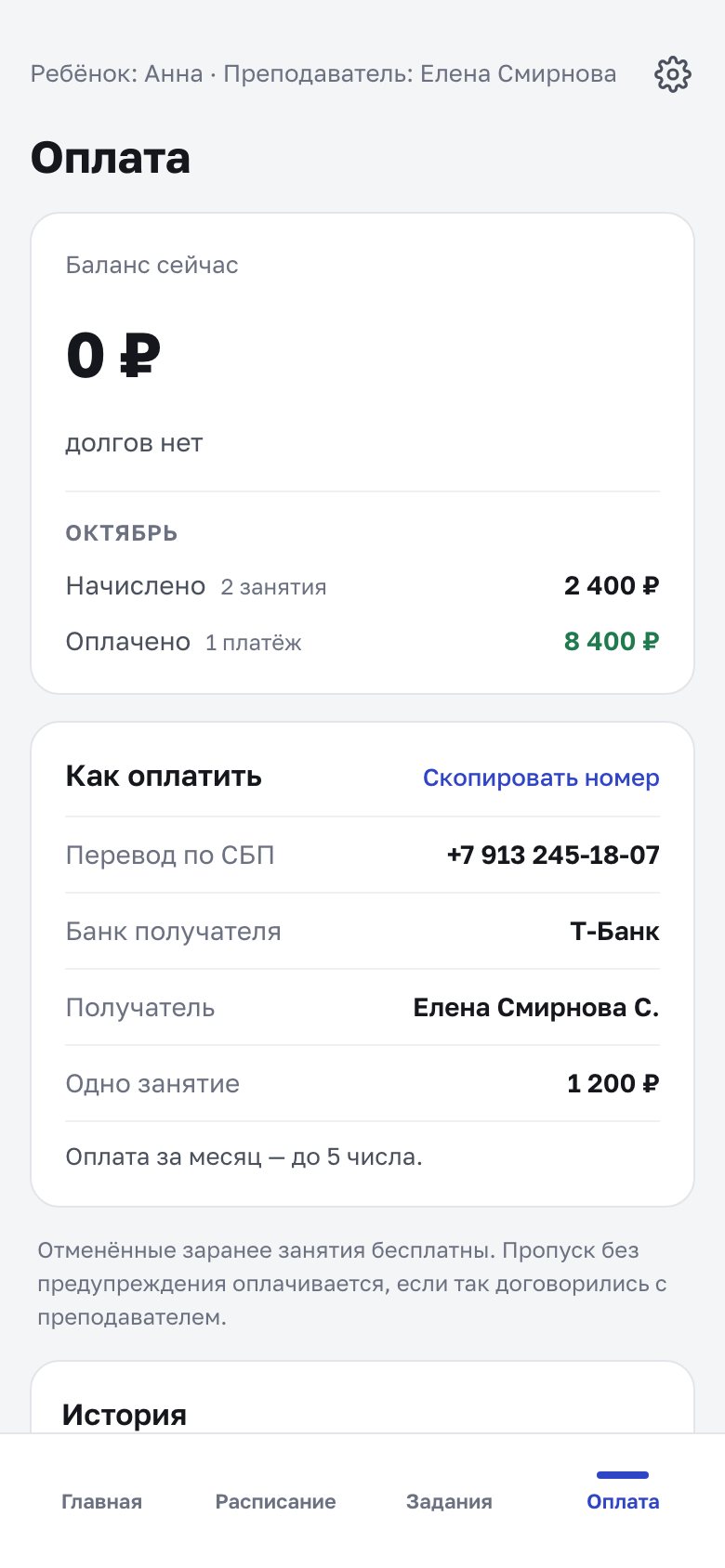
Реквизиты заполняются в «Настройках» → «Ученики и родители» → «Как оплатить»: «Номер для перевода (СБП)», «Банк получателя», «Получатель — как его покажет банк» и комментарий, например «оплата за месяц вперёд до 5 числа». Родитель всегда видит баланс; показывать ли его ученику, решает галочка «Показывать баланс ученику» там же — её можно поменять у каждого ученика во вкладке «Профиль». Подробнее — в статье Кабинет ученика и родителя.
Частые вопросы
Можно ли принимать оплату через сервис? Нет. Сервис только учитывает деньги: родитель платит вам напрямую по реквизитам из «Как оплатить», а вы вносите оплату кнопкой «Внести оплату».
Я поднял стоимость занятия — изменятся ли старые начисления? Нет. Цена фиксируется на занятии при его создании, поэтому проведённые уроки останутся по старой цене.
Почему у занятия нет начисления? Проверьте статус: пропуск без галочки «Списать оплату за пропуск», отмена без списания и пробное занятие не начисляются. Неотмеченное занятие тоже не начисляется, пока вы его не отметите.
Один родитель платит за двоих детей — как внести? Баланс у каждого ученика свой, поэтому внесите две оплаты — по одной на каждого ребёнка, с нужным плательщиком.
Можно ли удалить ученика, у которого есть оплаты? Нет — такого ученика можно только перевести в архив, чтобы не потерять историю денег.