База знаний · Каждый день
Урок: подготовка, видеосвязь и доска
Единое пространство файла и доски, видеозвонок, пометки, заметки и показ ученику
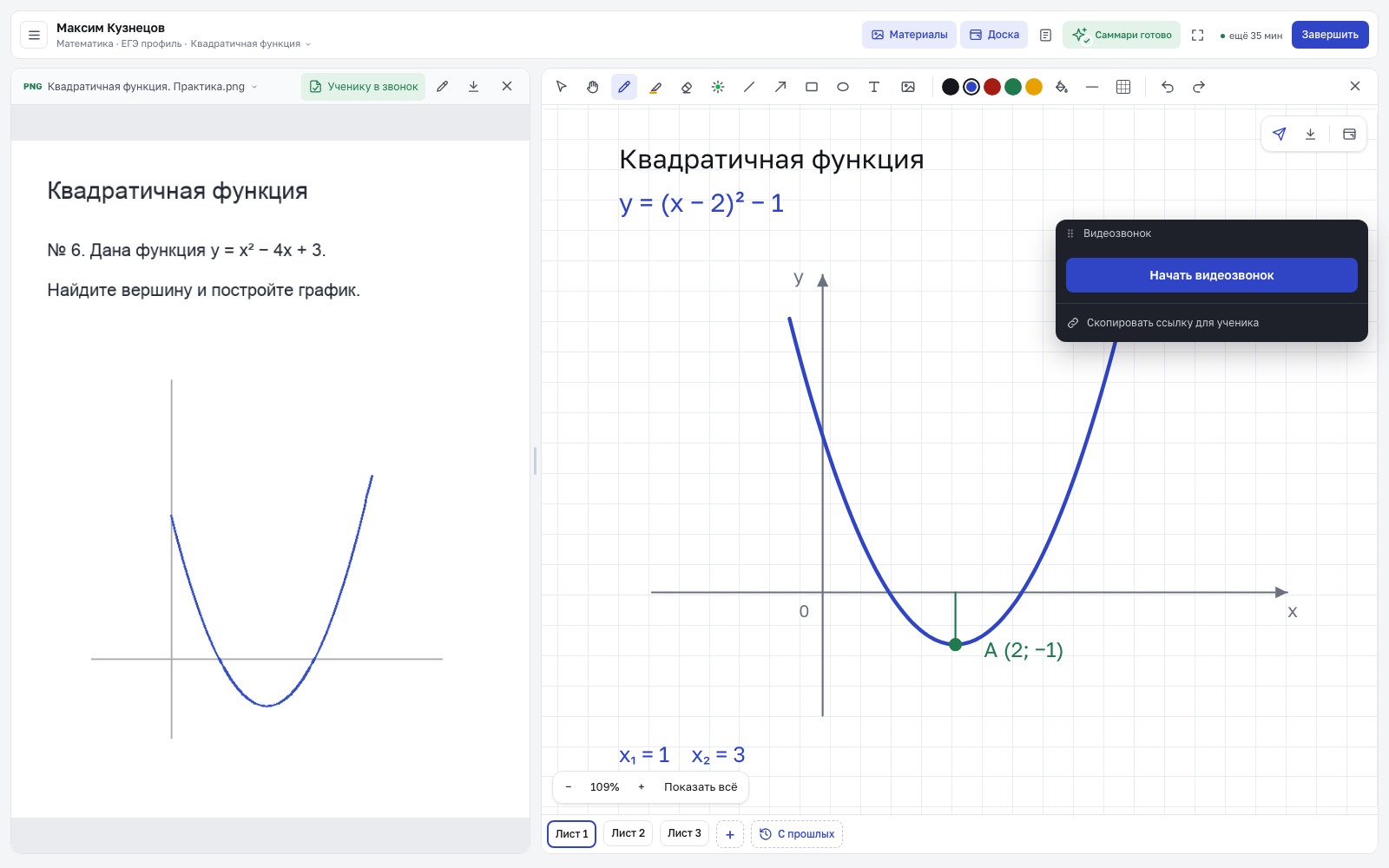
Экран урока — рабочее место на время занятия. На одной странице собраны текущая тема плана и её материалы, заметки, прошлое занятие, домашнее задание к уроку, интерактивная доска, а на тарифах «Профи» и «Эксперт» — ещё и видеозвонок с учеником. Экран работает и на компьютере, и на телефоне.
Подготовка и режим урока
Открыть экран урока можно несколькими способами:
- с главной — кнопкой «Открыть урок» у идущего занятия или кликом по строке занятия;
- из расписания — кликом по занятию;
- из карточки ученика — по ссылке «Следующее» в шапке или по занятию в блоке «Ближайшие занятия».
До начала экран работает в режиме «Подготовка». В кнопке «Заметки» — «План урока»: запишите, что хотите успеть. За 15 минут до начала появится баннер «Урок начнётся через …» с кнопкой «Начать сейчас». Если вкладка открыта, перезагружать её не нужно: в назначенное время экран сам переключится в режим «Идёт урок». Появятся таймер, «Заметки урока» с вашим планом сверху и кнопка «Завершить занятие».
Когда время урока выйдет, экран не закроется: таймер покажет «время вышло». Вы можете продолжить работу и завершить занятие, когда будете готовы.
Что есть на экране
Наверху — компактная шапка: ученик и тема, «Материалы», «Доска», «Заметки», время и «Завершить». Основное меню скрыто: открыть его можно кнопкой слева в шапке.
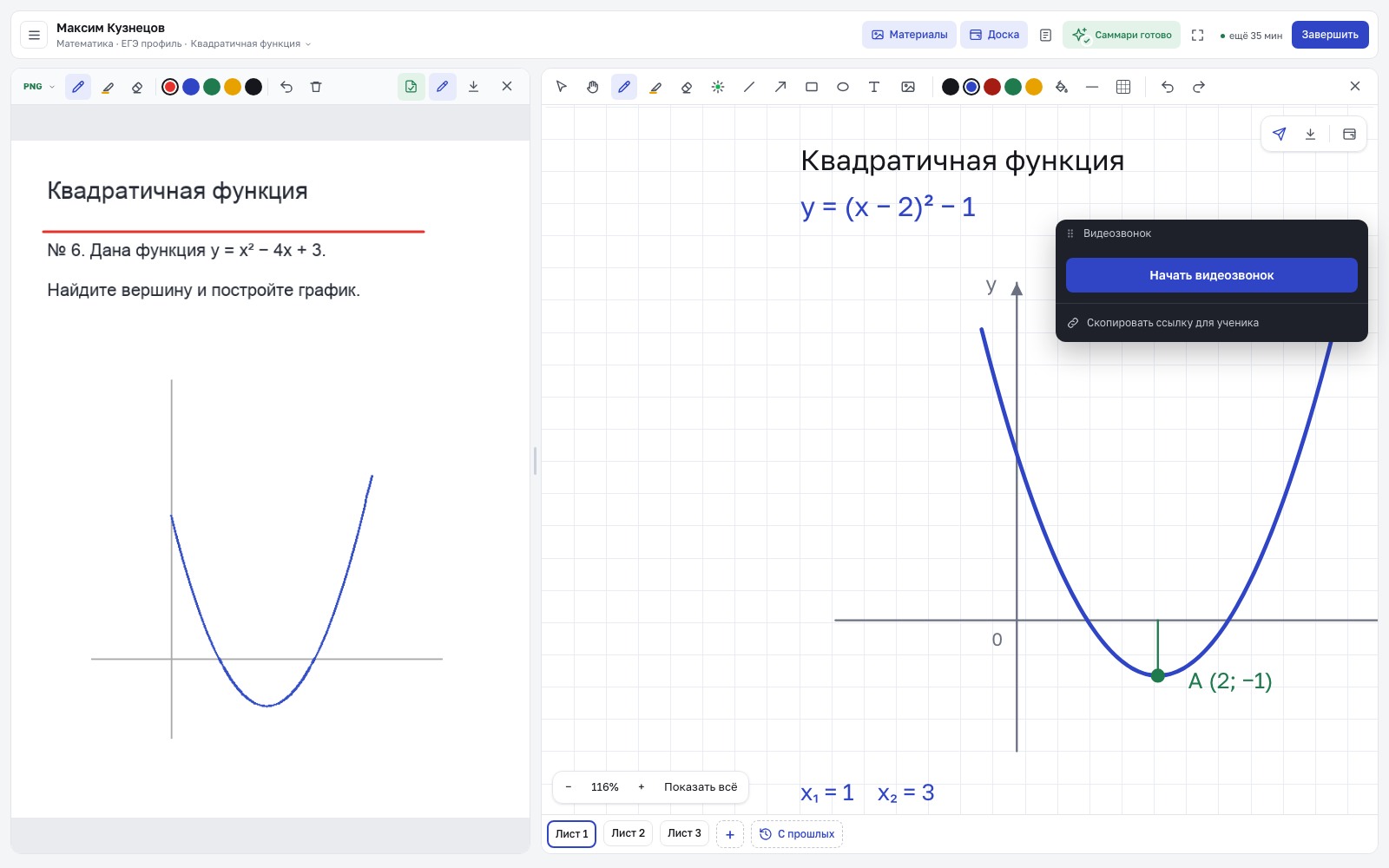
Файл и доска открыты рядом. Границу можно перетаскивать; выбранная ширина запоминается. Кнопки «Материалы» и «Доска», а также крестики областей скрывают ненужное. Крестик справа вверху материалов доступен и когда ни один файл не открыт. При возврате сохраняются выбранный файл, лист и рисунки. На телефоне области расположены друг под другом.
- Тема. Нажмите тему под именем ученика. В окне — текущая тема плана, её описание и прогресс «… из … занятий». Ссылки «‹ предыдущая» и «следующая ›» переключают тему, если урок пошёл дальше.
- Материалы. Нажмите название файла или компактный значок формата в шапке просмотра. Откроется окно с источниками «Материалы темы» и «Файлы занятия». Переключение вкладок меняет только список в окне. Нажмите нужный файл — он откроется на уроке, а окно закроется. Если закрыть окно без выбора, прежний файл останется на месте. PDF и картинки открываются прямо на странице. Скачивание и доступ «Ученику в звонок» находятся на панели файла. Все остальные доступные действия — решения задач, правка ссылки, удаление и разрешение рисовать ученику — также находятся справа на панели. Полный экран включается общей кнопкой в шапке урока. «+ Добавить» прикрепляет к теме или к занятию файл, ссылку, материалы темы или PDF из банка задач (тренировочный вариант ОГЭ/ЕГЭ или задачи по темам, с ответами и решениями по желанию).
- «Прошлые уроки». В этом окне собраны файлы прошлых занятий ученика: материалы пройденных тем, файлы уроков и домашних заданий, а также поиск. Выбранный файл откроется в просмотре рядом с текущими материалами, к уроку он не прикрепится.
- «Заметки урока». Открываются кнопкой «Заметки» в шапке и сохраняются автоматически. Их видите только вы: при «Завершить занятие» они перейдут в «Заметку для себя» в форме отметки, а «Деятельность» заполнит ИИ-саммари (если оно уже готово).
- «С прошлого занятия», «ДЗ к уроку» (со ссылкой «Открыть решение»), «Дальше по плану» — в том же окне «Заметки».
- ИИ-саммари. После завершения звонка рядом с заметками виден текущий статус: обработка, готовность, ошибка или пропуск. Нажмите, чтобы открыть саммари и расшифровку напрямую. На узком экране остаётся иконка с индикатором; до завершения звонка и при отключённой функции кнопки нет.
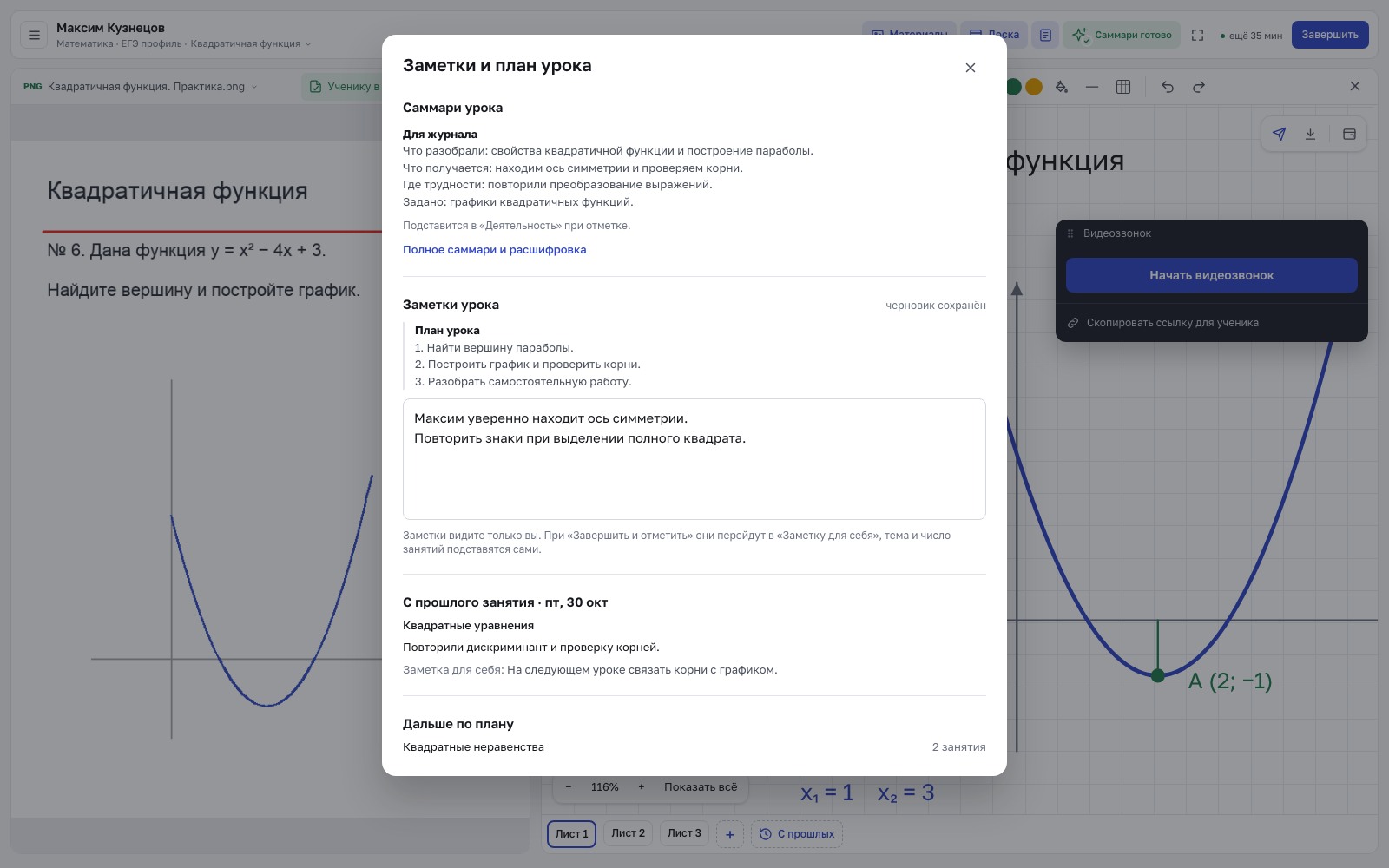
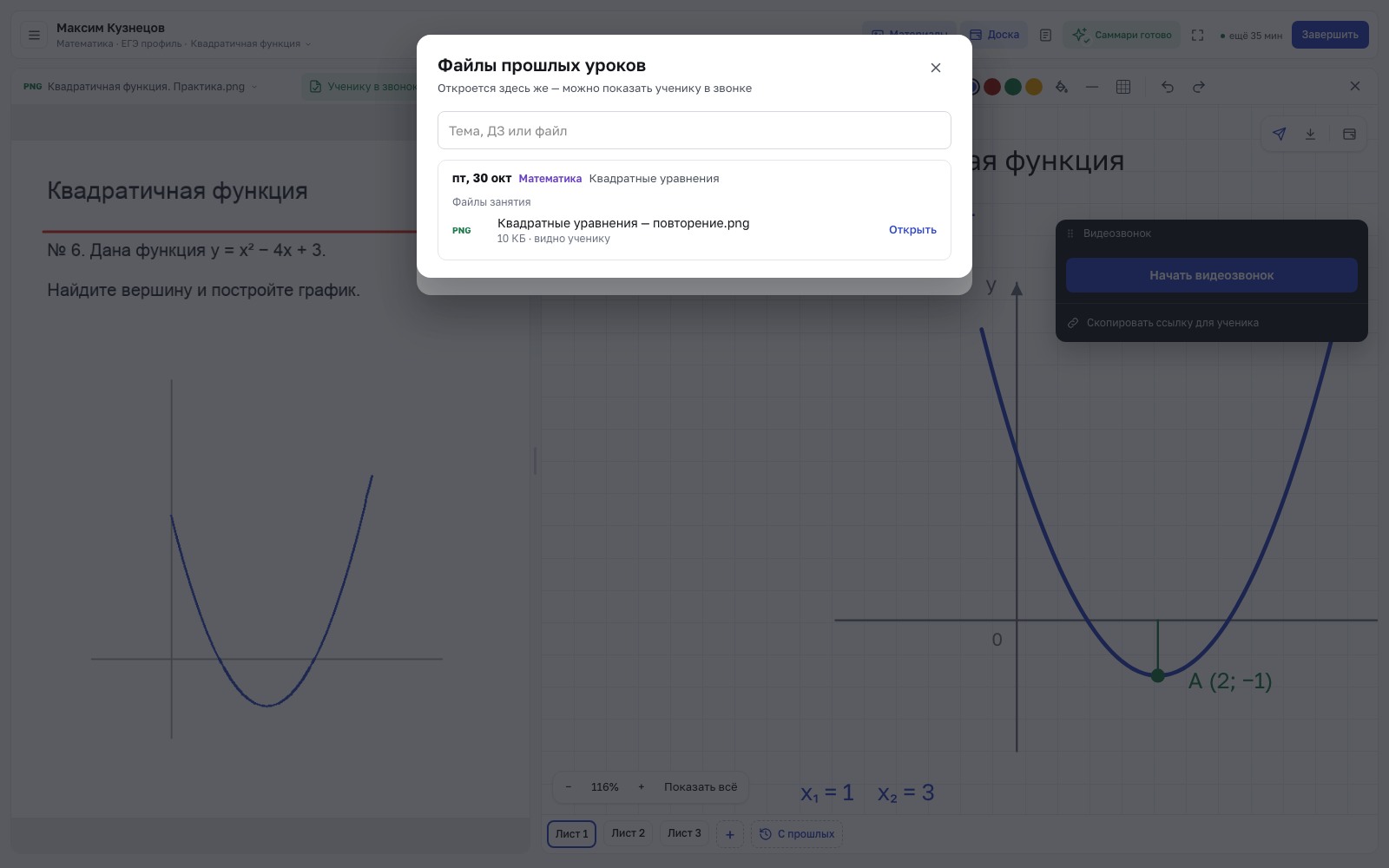
Кнопка «Завершить» открывает форму отметки: тема и число занятий уже подставлены. Подробнее — в статье Отметка занятия и журнал.
Видеозвонок
Видеосвязь встроена в «Журнал Про» и доступна на тарифах «Профи» и «Эксперт» для онлайн-занятий. Отдельная программа не нужна, всё работает в браузере.
- На экране урока в плавающем окне «Видеозвонок» нажмите «Начать видеозвонок». Для вас звонок открывается за час до урока.
- Ученик входит из своего кабинета кнопкой «Подключиться» или по личной ссылке. Чтобы отправить ссылку, внизу плавающего окна «Видеозвонок» нажмите «Скопировать ссылку для ученика» (доступно до подключения и во время звонка): по ней можно войти без логина и пароля. Ссылка откроет текущий онлайн-урок за 15 минут до начала.
- Ученик проверяет камеру и микрофон и нажимает «Войти в урок».
Что можно показать ученику:
- Файл. В меню показа в шапке выберите «Только файл». Ученик увидит ту часть файла, которая видна у вас. Кнопка «Рисовать» — пометки поверх файла (ручка, маркер, ластик, цвет), ученик видит их в показе. Во время рисования на файле и подключённого звонка на панели показываемого файла доступен переключатель «Ученик рисует» с иконкой ученика. Включите его — и ученик сможет рисовать прямо на вашем показе. Пометки не сохраняются: «Очистить» убирает их, а после закрытия вкладки их нет.
- Доску. В меню шапки выберите «Только доску». Также кнопка «Показать доску» (в компактном окне — «Доска») отправляет лист в звонок напрямую, без выбора окна.
- Файл и доску рядом. В меню шапки выберите «Файл и доску». В кадре будут только два полотна: без основного меню, заметок и списков файлов.
- Экран. Кнопка «Экран» показывает вкладку или окно браузера.
Если скрыть показываемую область крестиком или кнопкой в шапке, показ остановится. При выборе нового файла «только мне» показ файла тоже останавливается — включить его можно явно. Переход в другой раздел CRM оставляет ученику последний кадр до вашего возвращения. Остановить его можно кнопкой «Скрыть». Сам звонок тоже не обрывается при переходах: окно видео остаётся поверх CRM, а кнопка «К уроку» возвращает на экран урока. Окно можно перетаскивать, свернуть и изменить его размер за левый верхний угол.
Когда вы отмечаете занятие, звонок закрывается для всех, а ученик видит «Урок завершён». Если снять отметку, звонок снова станет доступен.
Интерактивная доска
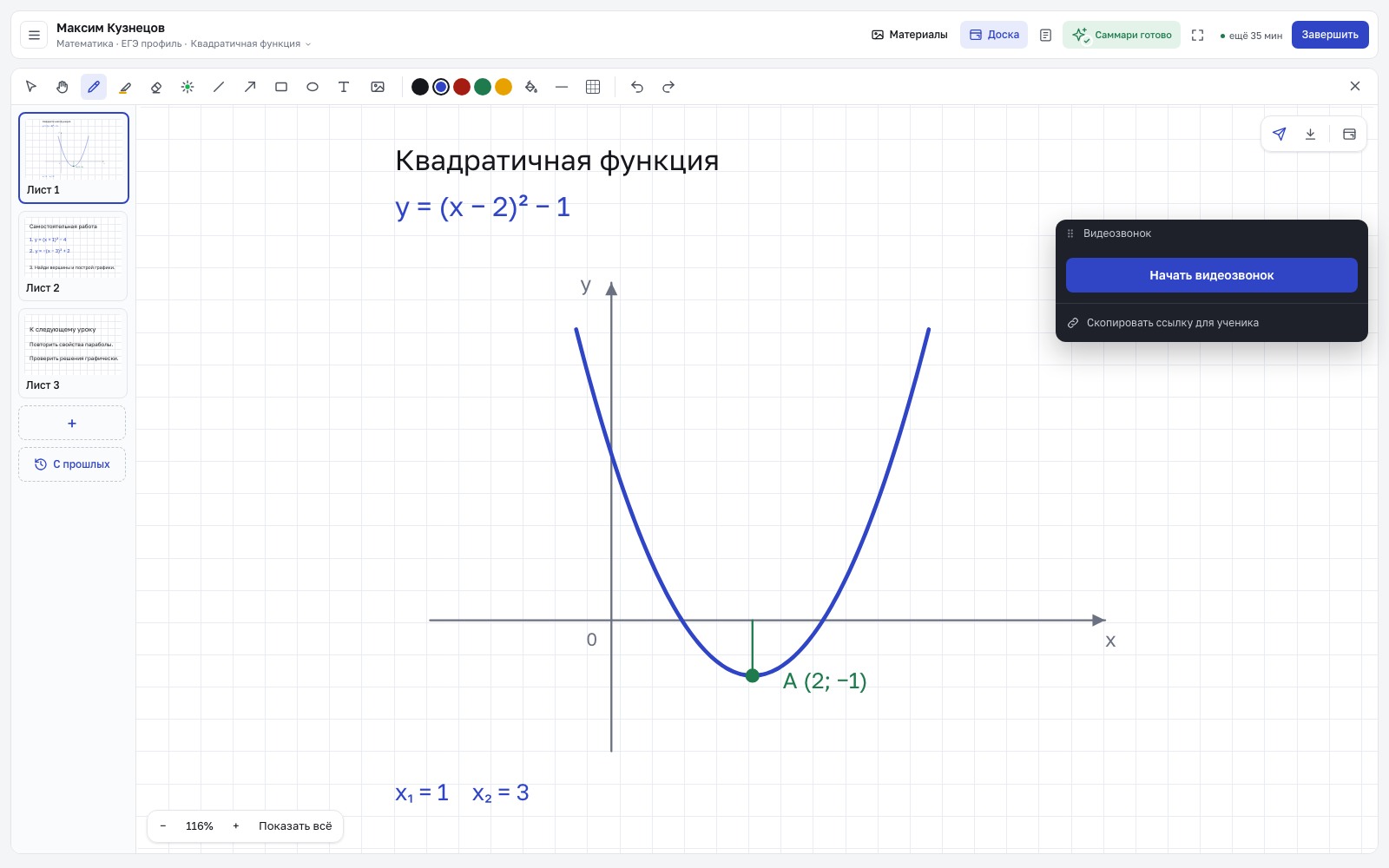
Нажмите «Доска», чтобы открыть её рядом с файлом. Чтобы оставить только доску, скройте «Материалы». Доска доступна и при подготовке: можно заранее заготовить листы.
- Инструменты: заливка включается отдельной иконкой на панели. Вставка картинки находится в меню фигур; на широкой доске доступна отдельной кнопкой. Доступны выбор, рука, ручка, маркер, ластик, указка, линия, стрелка, прямоугольник, эллипс, текст, вставка картинки («С устройства» или из файлов занятия и материалов темы — картинка или страница PDF). Пять цветов, толщина, заливка, отменить и повторить, фон «Клетка», «Линейка» или «Чистый». На узкой доске цвета, а также линия, стрелка, фигуры и текст сворачиваются в кнопки со стрелкой: нажмите, чтобы выбрать нужный вариант. Толщина и фон переключаются одним нажатием по кругу: тонкая → средняя → толстая и клетка → линейка → чистый. На кнопках видны текущая толщина горизонтальной линии и тип фона. Кнопки идут подряд без прокрутки; крестик скрытия доски всегда справа. При небольшой ширине отмена и повтор скрыты; Ctrl+Z и Ctrl+Shift+Z продолжают работать.
- Лист бесконечный. Двигайте его «Рукой» или с зажатым пробелом, масштабируйте колесом мыши или кнопками «− 100% +». «Показать всё» уместит всё нарисованное.
- Библиотека заготовок. Откройте меню фигур → «Из библиотеки» (на широкой доске — отдельная кнопка с четырьмя фигурами). Выберите оси координат, числовую прямую, треугольник, окружность, куб или параллелепипед. Рисунок появится в центре видимой области в выбранном цвете и толщине. Переместите его или измените размер за любой угол — противоположный угол останется на месте; затем выберите ручку и рисуйте поверх. Во время перетаскивания размер меняется плавно и при отпускании остаётся на выбранном месте, без скачка к клеткам. Увеличение осей добавляет риски, уменьшение убирает их: шаг всегда равен одной клетке, размер рисок и подписей сохраняется. Длину осей по горизонтали и вертикали можно менять независимо. Цифр «0», «1» и обозначения центра «O» нет; остаются x/y и точка центра окружности. В режиме «Выбор» линии и подписи заготовки выделяются вместе. У числовой прямой есть риска по центру, поэтому деления идут равномерно, через одну клетку. Всплывающего меню действий с заготовкой пока нет. Выделенную заготовку можно удалить клавишей Delete или Backspace; вставка, перемещение, изменение размера и удаление отменяются через Ctrl+Z.
- Листы — в колонке слева. «+» добавляет новый лист, «С прошлых» копирует лист с прошлого урока ученика (оригинал не меняется). Листы сохраняются автоматически.
- Действия с листом — иконки справа вверху: «Отправить лист ученику» (картинкой, несколько листов — одним PDF; файл появится в кабинете ученика и в журнале занятия), «Скачать» («Этот лист — PNG» или «Все листы — PDF»), «Открыть в отдельном окне». Для полного экрана используйте общую кнопку в шапке урока.
- Указка оставляет зелёный след, который гаснет примерно через секунду. След рисуется, пока зажата кнопка мыши (или палец, стилус касается экрана). На листе ничего не остаётся.
Ручка ученику
Во время видеозвонка нажмите «Дать ручку ученику ▾» и выберите «На этом листе» или «Новый лист для ученика». Ученик рисует своим слоем до конца урока, а вы тем временем можете показывать что угодно. Пока у ученика ручка, в окне звонка видно живое окошко его доски. Вернуть ручку можно кнопкой «Забрать ручку». Решение ученика можно «Скрыть / Показать» или «Очистить».
Доска для Zoom или Телемоста
Если вы проводите урок в другом сервисе, нажмите «Открыть в отдельном окне». Откроется чистое окно только с листом, без имени ученика, заметок и меню CRM. Именно его удобно показывать через демонстрацию экрана. Окно синхронизировано с экраном урока, панель инструментов скрывается клавишей H.
Когда файл открыт рядом с доской, листы переключаются компактными кнопками снизу. В режиме «только доска» слева видны превью листов (на телефоне — лентой снизу). При рисовании на файле его инструменты занимают ту же строку шапки. При нехватке места сначала подпись «Ученику в звонок» сокращается до иконки, затем цвета сворачиваются в палитру, затем скрывается отмена, и в последнюю очередь сокращается текст «Ученик рисует». Когда место есть, подпись и все инструменты остаются видны, в том числе при рисовании; Ctrl+Z работает. Крестик остаётся справа, прокрутки иконок нет. «Ученику в звонок», скачивание, рисование и остальные доступные действия расположены справа на панели файла; включённый доступ ученику подсвечен. Окна «Действия с файлом» нет. Файл и доска имеют независимые цвет и отмену. Ctrl+Z отменяет действие на активном полотне.
На узкой доске вместо ряда цветов показан текущий цвет со стрелкой. Нажмите его, чтобы открыть палитру; выбранный цвет отмечен галочкой. Если расширить доску, цвета снова появятся в строке.
Частые вопросы
Ученик не может подключиться: «звук и видео не проходят до сервера».
Чаще всего мешает VPN или сеть с ограничениями, например рабочий Wi‑Fi. Попросите ученика выключить VPN или подключиться к другой сети, например через мобильный интернет.
В Firefox звонок не подключается, а в другом браузере работает.
Firefox при включённом VPN иногда не может передать звук и видео. Откройте урок в Chrome, Яндекс Браузере или Safari либо выключите VPN.
Браузер не даёт доступ к камере.
Разрешите камеру и микрофон для сайта (значок слева от адреса) и обновите страницу. Ещё камеру может занимать Zoom, Телемост или Skype — закройте их. Если ссылка открылась внутри мессенджера, откройте её в обычном браузере.
Можно ли проводить урок в двух вкладках?
Звонок бывает только в одной вкладке: если открыть урок в другой вкладке, прежняя выйдет из звонка и отпустит камеру и микрофон.
Где посмотреть, о чём был урок?
Включите ИИ-саммари урока: в шапке рядом с «Заметками» будет виден статус обработки, затем «Саммари готово». Нажмите эту кнопку, чтобы сразу открыть заметки ИИ, черновик для журнала и расшифровку. На телефоне статус показан иконкой с индикатором.
Общая кнопка «Рабочая область на весь экран» в шапке разворачивает урок с текущим расположением файла и доски. Выбор файлов, листы и рисунки сохраняются; окна и палитры работают как обычно. Повторное нажатие возвращает обычный вид.