База знаний · Ученики
Кабинет ученика и родителя
Как открыть доступ, что видят ученик и родитель и что от них скрыто
Кабинет — это личная страница ученика и родителя в «Журнал Про». Там видно расписание, темы занятий, домашние задания и прогресс, а родителю — ещё баланс и оплаты. Всё обновляется само, как только вы отмечаете занятие или проверяете задание.
Как открыть доступ
Доступ выдаётся в карточке ученика, вкладка «Доступ». Там есть строка для самого ученика и для каждого родителя или контакта из вкладки «Профиль».
- Откройте Ученики → нужный ученик → вкладка «Доступ».
- Проверьте email в строке ученика или родителя — он подставляется из карточки, его можно поправить.
- Оставьте галочку «Отправить приглашение на почту — ссылка «Придумать пароль»».
- Нажмите «Выдать доступ».
На почту уйдёт письмо-приглашение. По ссылке человек сам придумывает пароль и сразу попадает в кабинет. Ссылка действует 7 дней. Пароль в письмо не попадает.
После выдачи на экране появится плашка «Доступ готов» с временным паролем. Это запасной путь: если письмо не дошло, нажмите «Скопировать сообщение» и отправьте текст в мессенджер. С временным паролем человек входит на странице входа, а при первом входе задаёт свой пароль.
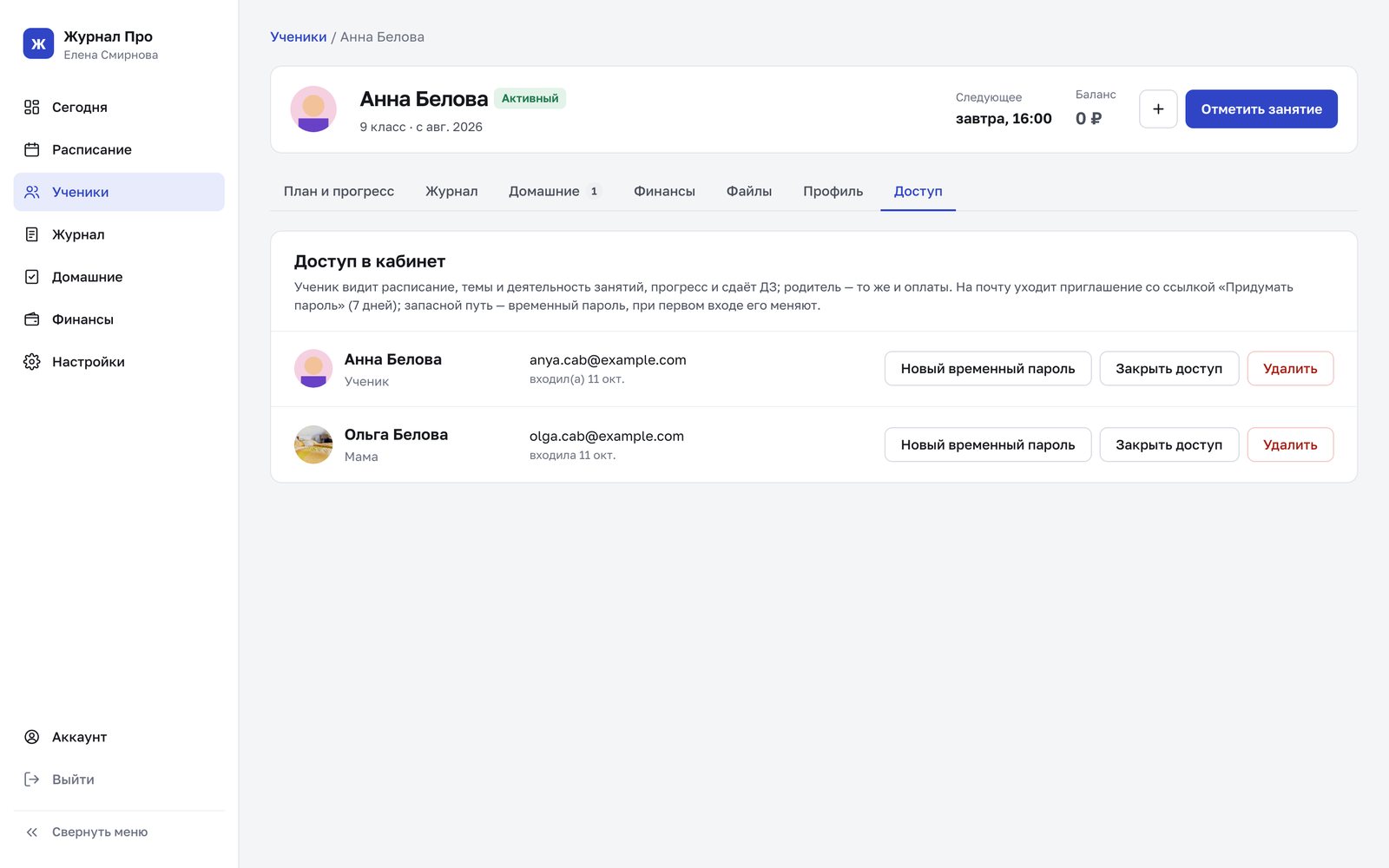
Управление доступом
Под email в каждой строке виден статус: «ещё не входил», «приглашение отправлено …», «ждёт смены пароля», «входила 11 окт.» или «доступ закрыт».
- «отправить ещё раз» — ссылка в строке статуса, пока человек не задал свой пароль. Прежняя ссылка из письма перестаёт работать, новая снова действует 7 дней.
- «Новый временный пароль» — если человек забыл пароль или письмо потерялось. Старый пароль перестаёт действовать, при входе нужно будет придумать новый.
- «Закрыть доступ» — временно закрывает кабинет. Логин и данные сохраняются, вернуть можно кнопкой «Открыть доступ».
- «Удалить» — убирает вход к этому ученику у вас. Нужно подтвердить: «Да, удалить логин».
Один вход к нескольким учителям и детям
Логин привязан к email и один на весь сервис. Если мама занимается с двумя детьми или ребёнок ходит к двум репетиторам, отдельные пароли не нужны.
- Если у email уже есть вход, вы увидите сообщение «Доступ выдан… Данные для входа отправлены на …». Человек входит со своим паролем. Если вход раньше выдал другой учитель, в письме будет ссылка, чтобы подтвердить доступ и задать пароль.
- В кабинете каждая пара «ребёнок + учитель» — отдельная карточка. Переключатель «Чей кабинет открыть» есть в шапке на компьютере и над заголовком на телефоне. Если карточка одна, вместо переключателя просто подпись.
- Закрыть доступ и удалить логин вы можете только у своих учеников. У другого учителя доступ останется.
Что видят ученик и родитель
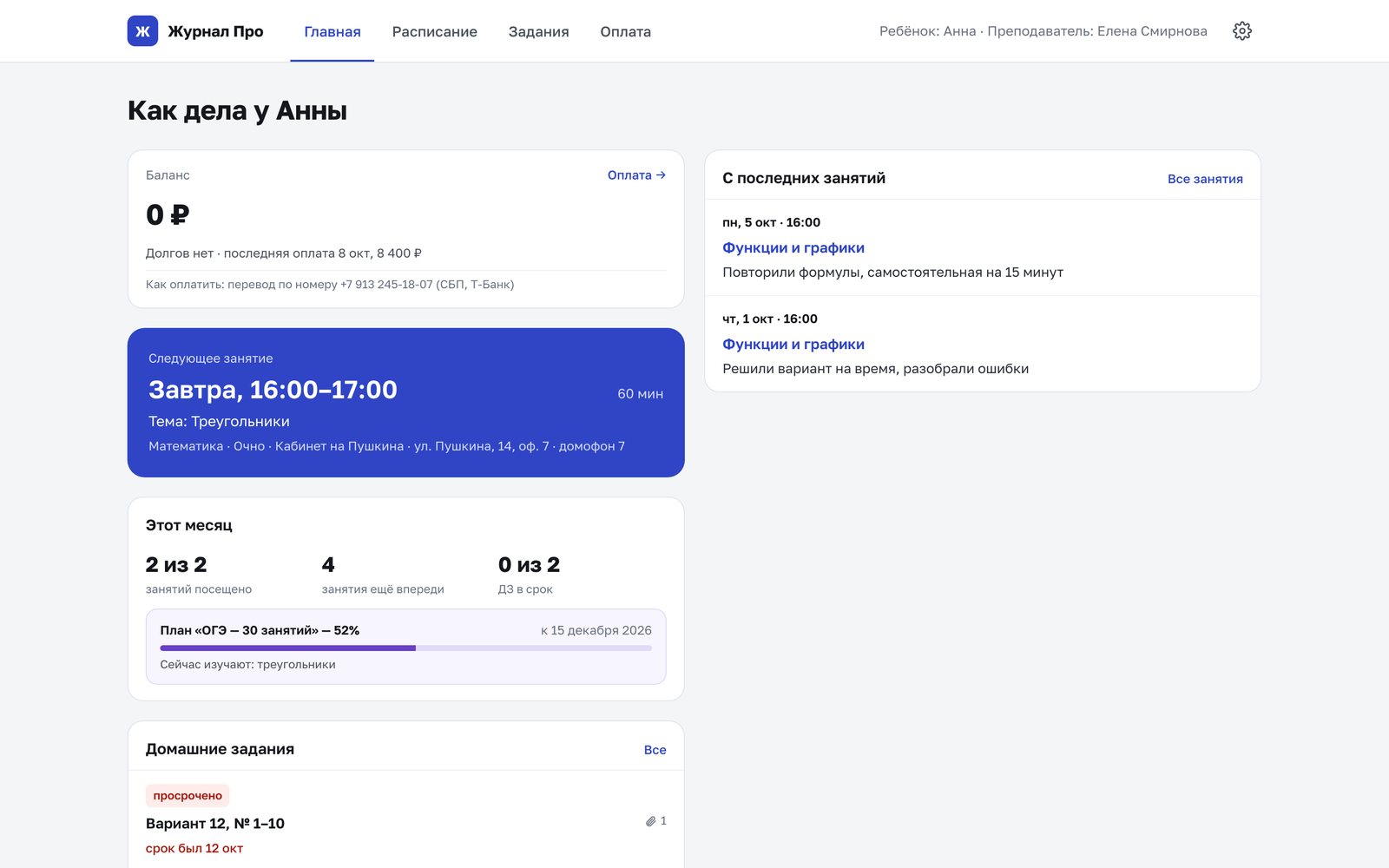
У ученика разделы «Главная», «Расписание», «Задания» и «Прогресс». «Прогресс» появляется, если у выбранного предмета есть учебный план. У родителя вместо «Прогресса» раздел «Оплата».
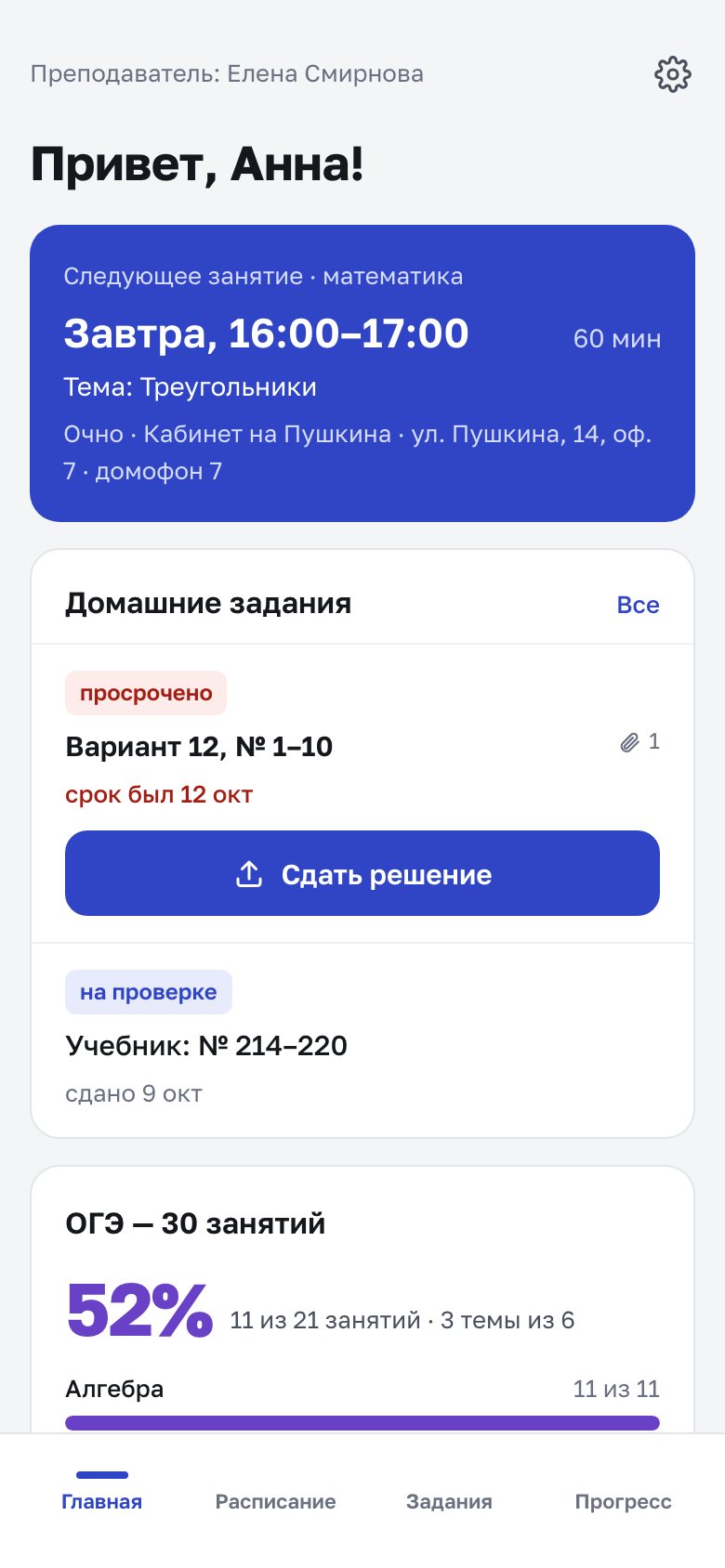
- Главная. Ученику: следующее занятие (время, тема, место или кнопка «Подключиться»), домашние задания с кнопкой «Сдать решение», путь по плану и «Что было на занятиях». Родителю: баланс и «Как оплатить», следующее занятие, «Этот месяц» (посещено, средняя оценка, ДЗ в срок, план), задания и «С последних занятий».
- Расписание. «Каждую неделю» — постоянные слоты, и вкладки «Впереди» и «Прошедшие». Переносы и отмены видны сразу. В «Прошедших» — что делали на занятии, оценки и сводка месяца.
- Задания. Вкладки «Сделать», «На проверке», «Проверено». Ученик сдаёт решение текстом и фото или файлами, родитель только смотрит.
- Прогресс. План по блокам и темам — только открытые ученику темы и их материалы.
- Оплата (родителю). Баланс, начисления и оплаты по месяцам, реквизиты «Как оплатить». Ученик видит баланс, только если вы включили это для него.
- Доска урока. Если включено в настройках, у прошедшего занятия есть строка «Доска урока» со всеми листами. Их можно только смотреть.
- Телефон учителя. Его видит только родитель на главной, рядом с вашим именем, и только если вы включили «Показывать телефон родителям» в Аккаунт → Профиль.
Что никогда не видно
- ваши личные заметки о занятиях и об ученике;
- скрытые темы и блоки плана и их файлы;
- файлы без отметки «видно ученику»;
- названия тем в истории оплат — там только «Занятие», «Пропуск без предупреждения», «Поздняя отмена» и так далее;
- другие ученики и данные других учителей.
Саммари уроков родитель видит, только если в карточке ученика включено «Показывать родителям саммари уроков». Подробнее — в статье ИИ-саммари урока.
Ученик сам оплачивает занятия
В карточке ученика → «Профиль» включите «Доступ как у родителя» и сохраните. В его кабинете появится раздел «Оплата» с балансом, историей и реквизитами, а также родительские сводки. Телефон преподавателя и саммари доступны, только если вы отдельно разрешили их показ родителям. Ученик продолжает сдавать ДЗ и участвовать в звонке как ученик. Разрешение действует только в вашей карточке; после выключения доступ к родительским сведениям закрывается, кроме отдельно разрешённого баланса.
Настройки «Ученики и родители»
В Настройки → Ученики и родители задаётся, что показывать в кабинете. Изменения сохраняются сразу.
- «Новые темы плана видны ученику» и «Показывать прогноз окончания плана»;
- «Показывать ученику и родителю доску урока»;
- «Показывать баланс ученику (родитель видит всегда)» — значение для новых учеников, у каждого можно поменять в карточке, вкладка «Профиль»;
- «Как оплатить» — номер для СБП, банк, получатель и комментарий. Родитель видит их рядом с балансом;
- «Разрешить сдавать ДЗ после срока».
Ниже на той же странице — «Доступы учеников и родителей»: все логины сразу, с кнопками «Новый пароль», «Закрыть» и «Открыть».
Видеоурок из кабинета
Если занятие онлайн, на карточке «Следующее занятие» есть кнопка «Подключиться». Она открывает страницу урока: сначала проверка камеры и микрофона, потом «Войти в урок». Вход открывается за 15 минут до начала. Подробнее о звонке — в статье Урок: подготовка, видеосвязь и доска.
Настройки кабинета
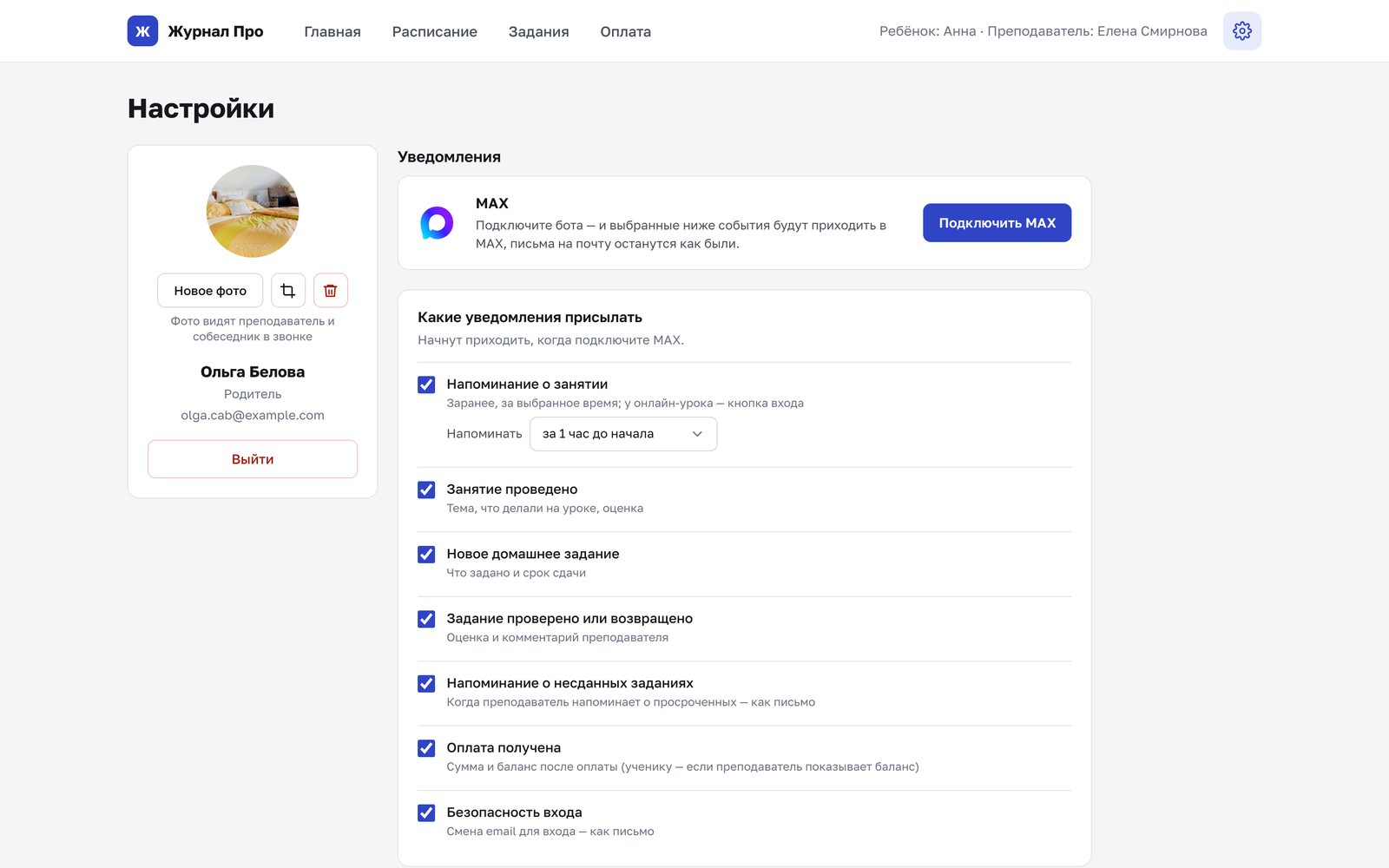
Шестерёнка «Настройки» в шапке кабинета открывает страницу самого ученика или родителя:
- фото — «Загрузить фото», изменить область или удалить. Фото видят преподаватель и собеседник в звонке;
- уведомления в Telegram и MAX — подробнее в статье Уведомления в Telegram и MAX;
- «Сменить пароль» и «Выйти».
Частые вопросы
Письмо с приглашением не пришло. Что делать?
Попросите проверить папку «Спам». Если письма нет, нажмите «отправить ещё раз» в строке статуса или выдайте «Новый временный пароль» и передайте его вручную.
Ученик забыл пароль.
На странице входа есть «Забыли пароль?» — ссылка для сброса придёт на почту. Или выдайте «Новый временный пароль» во вкладке «Доступ».
Чем «Закрыть доступ» отличается от «Удалить»?
«Закрыть доступ» — временная пауза, всё вернётся кнопкой «Открыть доступ». «Удалить» убирает вход к этому ученику. Чтобы вернуть доступ, его придётся выдать заново.
Видит ли родитель мои заметки к уроку?
Нет. В кабинет попадают только тема занятия, что делали на уроке, оценка и файлы с отметкой «видно ученику».