База знаний · Каждый день
Домашние задания
Задать, проверить, вернуть на доработку, комментарии и напоминания
Домашние задания живут прямо в сервисе: вы задаёте ДЗ, ученик сдаёт решение в своём кабинете — текстом, фото или файлами, — а вы проверяете, ставите оценку, принимаете или возвращаете на доработку. Родитель видит задания и сроки в своём кабинете, а о просроченных ему можно напомнить одной кнопкой.
Как задать ДЗ
Задать ДЗ можно тремя способами:
- при отметке занятия — блок «Домашнее задание» в форме «Завершить занятие», в том числе после «Завершить занятие» на экране урока (см. Отметка занятия и журнал);
- в разделе «Домашние» — кнопка «+ Задать ДЗ»;
- в карточке ученика — «+ ДЗ» во вкладке «Домашние» или в блоке «Домашние задания» на вкладке «План и прогресс».
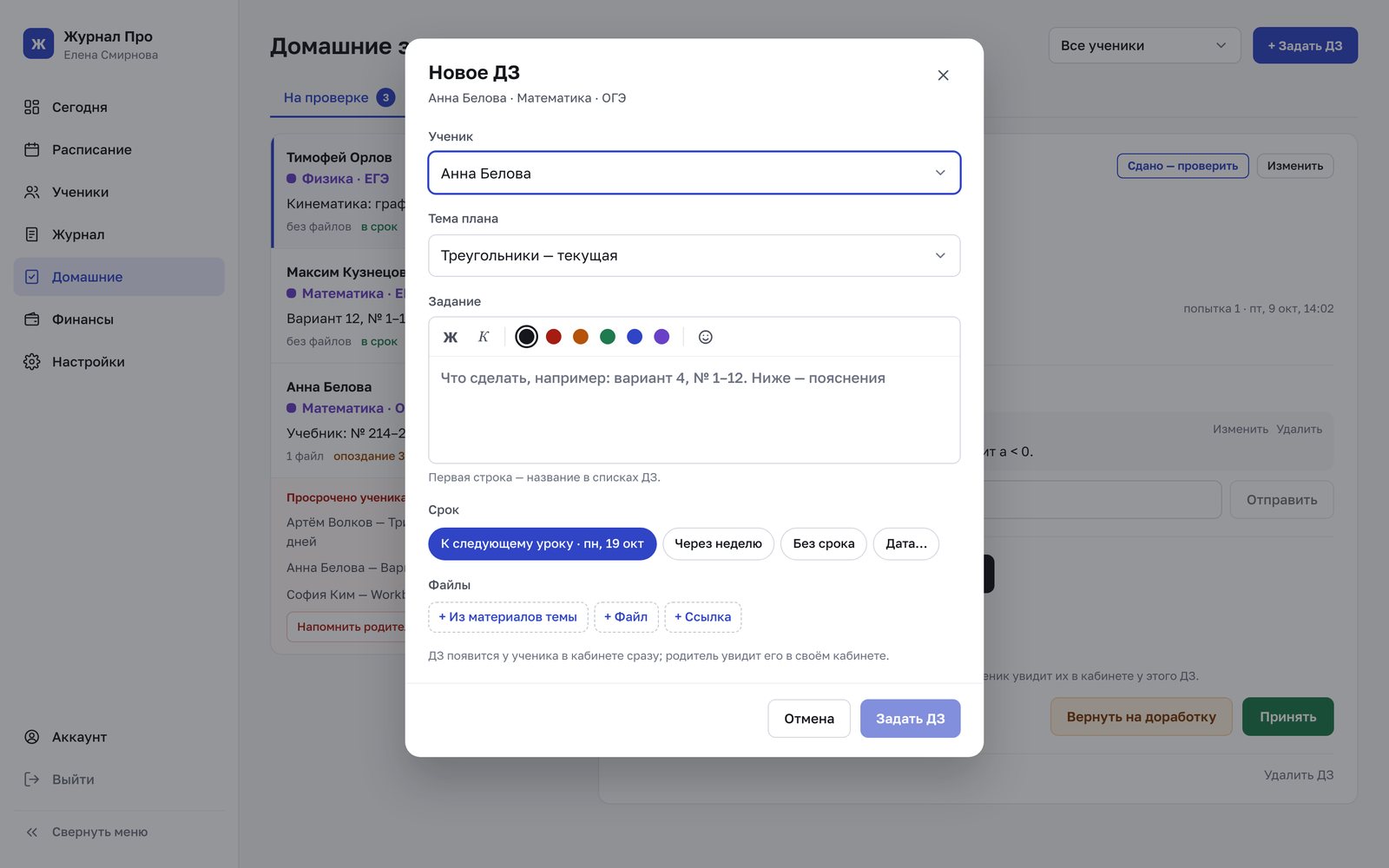
- Выберите ученика и, если предметов несколько, предмет.
- «Тема плана» — по умолчанию текущая. Если у темы есть ДЗ по умолчанию, оно подставится вместе с файлами — останется поправить номера. Можно выбрать «Без темы» и написать задание с нуля.
- В поле «Задание» напишите, что сделать. Первая строка станет названием в списках, со следующей — пояснения. На панели — жирный, курсив, цвет текста и смайлы.
- Выберите «Срок»: «К следующему уроку» (с датой ближайшего занятия), «Через неделю», «Без срока» или «Дата…».
- Приложите материалы: «+ Добавить» → «Файл», «Ссылка», «Из материалов темы» или «Из банка задач» (PDF с заданиями ОГЭ/ЕГЭ — готовый тренировочный вариант или задачи по темам). В «Из материалов темы» — файлы темы ДЗ; при отметке урока пункт называется «Из файлов занятия и темы»: там файлы этого занятия (в том числе листы доски) и материалы всех его тем.
- Нажмите «Задать ДЗ». Задание сразу появится в кабинете ученика и родителя.
Как ученик сдаёт работу
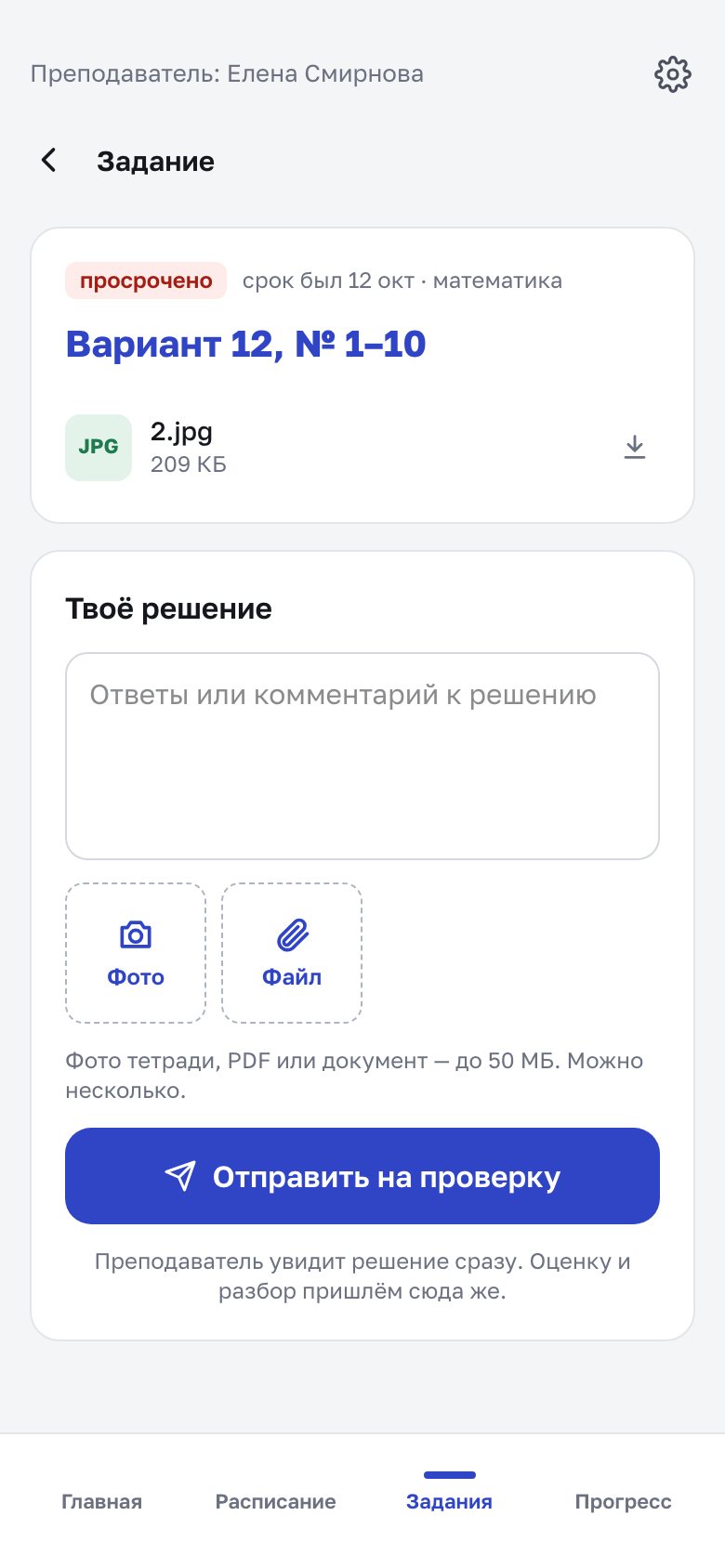
Ученик открывает задание в кабинете, в разделе «Задания», и заполняет блок «Твоё решение»:
- Пишет ответы или комментарий в текстовом поле.
- Прикладывает «Фото» (на телефоне сразу открывается камера) или «Файл» — фото тетради, PDF или документ, можно несколько. На компьютере файлы можно перетащить.
- Нажимает «Отправить на проверку».
Если работу вернули на доработку, ученик сдаёт её ещё раз — это будет новая попытка, история всех попыток сохраняется. Сдавать ли работы после срока, решаете вы: галочка «Разрешить сдавать ДЗ после срока» в «Настройках» → «Ученики и родители». Если она выключена, после срока ученик увидит «Срок сдачи прошёл — преподаватель не принимает работы после срока». Родитель задания видит, но сдавать за ученика не может.
Как проверить работу
Откройте раздел «Домашние». Слева — список работ, справа — проверка выбранной.
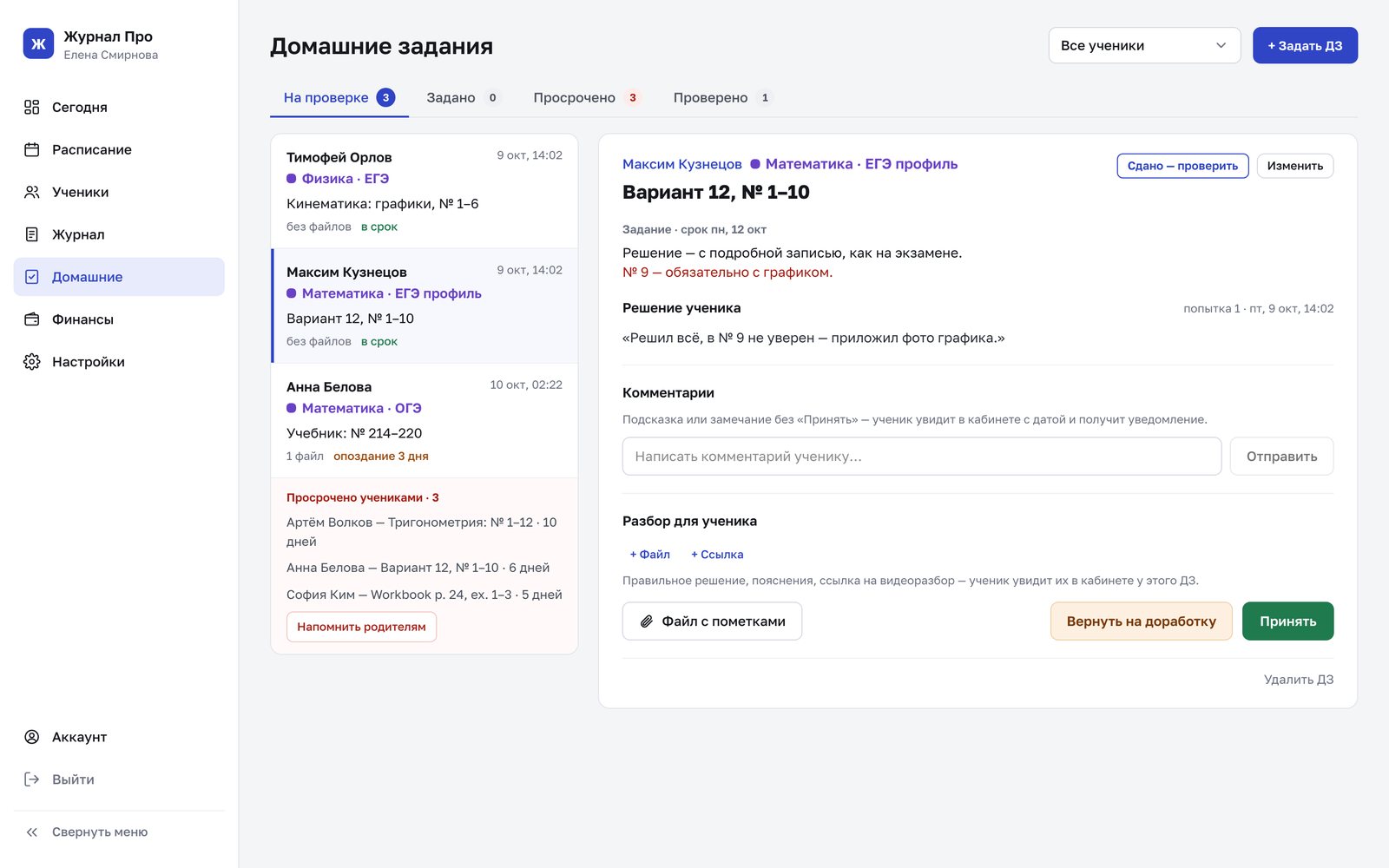
Вкладки со счётчиками:
- «На проверке» — сданные работы. У каждой видно время сдачи, файлы и пометка «в срок», «опоздание N дней» или «попытка N»;
- «Задано» — выданные и ещё не сданные;
- «Просрочено» — срок прошёл, работа не сдана;
- «Проверено» — принятые работы.
Справа — условие и файлы задания, «Решение ученика» с текстом и фото (по клику фото открывается крупно) и «Предыдущие попытки», если их несколько. Фильтр «Все ученики» в шапке оставляет работы одного ученика.
Чтобы проверить работу:
- Если у предмета включены оценки, выберите «Оценку».
- При желании нажмите «Файл с пометками» и приложите исправленное фото или файл — ученик увидит его у этой попытки.
- В блоке «Разбор для ученика» нажмите «+ Добавить» → «Файл» или «Ссылка» — правильное решение, пояснения, видеоразбор. Разбор можно приложить и без сдачи.
- Нажмите «Принять». Откроется окно с необязательным «Комментарием ученику» — нажмите «Принять» ещё раз.
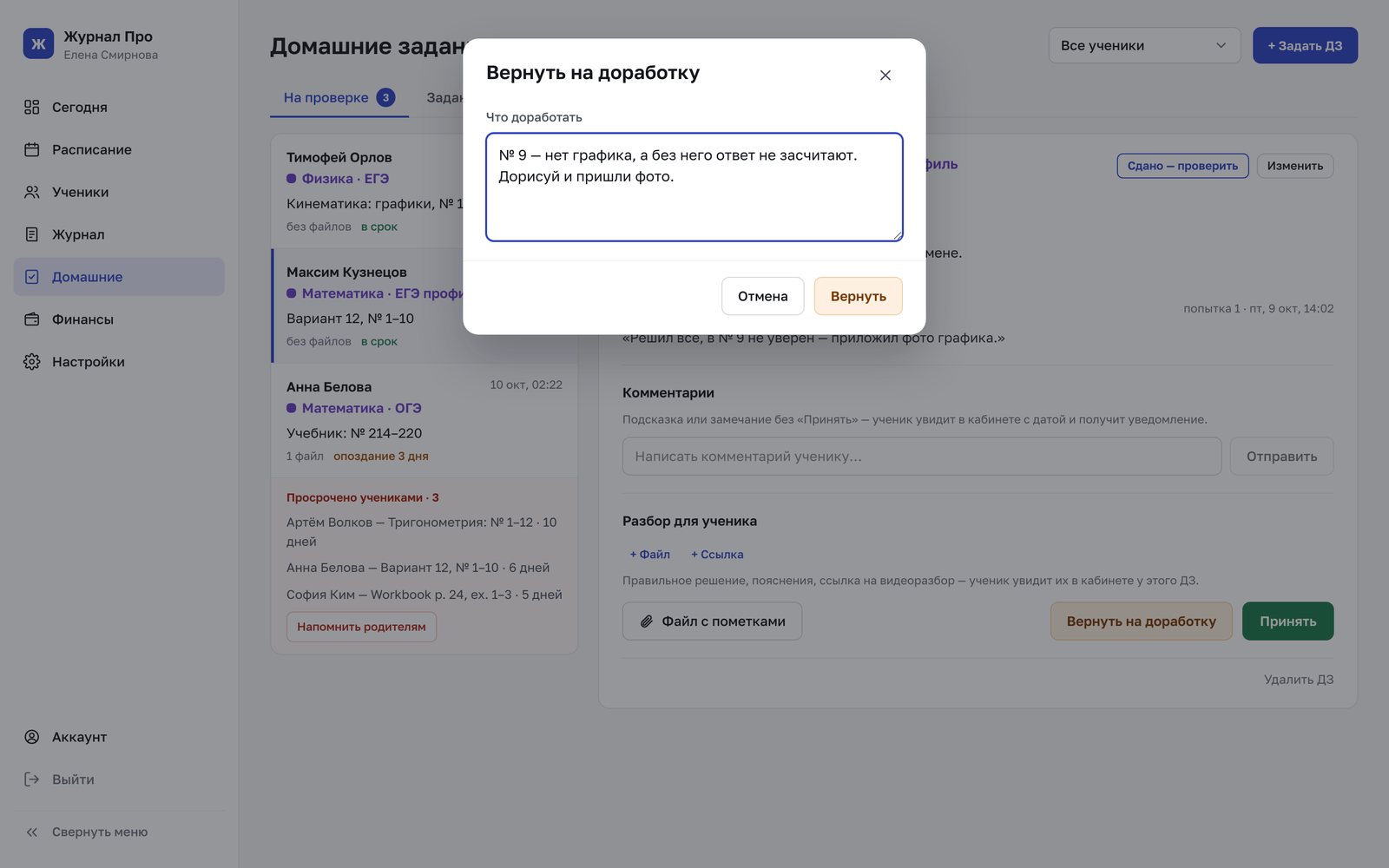
Если нужно переделать, нажмите «Вернуть на доработку». В окне обязательно напишите, «Что доработать», и нажмите «Вернуть» — задание вернётся ученику.
Передумали после проверки — нажмите «Снять «Проверено»»: оценка уберётся, и работа снова будет «На проверке» (или «Задано», если её не сдавали в сервисе). Принятую работу можно и вернуть на доработку.
Если ученик сдал работу на бумаге, нажмите «Принять» у несданного ДЗ — оно станет проверенным.
Комментарии без принятия
Блок «Комментарии» — для подсказок и замечаний, которые не меняют статус и оценку. Напишите текст и нажмите «Отправить» (или Ctrl/⌘ + Enter). Комментариев может быть сколько угодно, в любом статусе: каждый сохраняется с датой и пометкой «до сдачи» или «к попытке N». Ученик и родитель видят их в кабинете и получают уведомление.
Свой комментарий можно «Изменить» (появится пометка «изменено») или «Удалить».
Правка ДЗ
Кнопка «Изменить» в проверке открывает задание для правки в любом статусе: можно поменять текст, срок (или поставить «Без срока») и файлы задания. «Удалить ДЗ» внизу удаляет задание вместе с решениями и файлами — после подтверждения.
Напомнить родителям
Внизу списка — блок «Просрочено учениками» с кнопкой «Напомнить родителям». Каждому ученику уходит одно письмо на все email его контактов со списком просроченных ДЗ и сроками; если родитель подключил Telegram или MAX, напоминание придёт и туда. Та же кнопка есть в проверке просроченного ДЗ, а после отправки там видно, когда напоминали.
Если у родителей нет email, сервис подскажет добавить его в «Профиле» ученика.
Частые вопросы
Где ученик видит оценку и разбор? В кабинете, во вкладке «Проверено» раздела «Задания»: оценка, ваш комментарий, файл с пометками и разбор.
Можно ли задать ДЗ без урока? Да — «+ Задать ДЗ» в разделе «Домашние» или «+ ДЗ» в карточке ученика.
Почему нет кнопок оценки? У предмета выключены оценки. Включить их и настроить шкалу можно в «Настройках» → «Предметы и планы». Без оценок кнопка проверки называется просто «Принять».
Я ошибся в номерах после того, как задал ДЗ. Нажмите «Изменить» в проверке задания, поправьте текст и сохраните. Ученик увидит новую версию.
Узнаю ли я, что ученик сдал работу? Да: работа появится во вкладке «На проверке», на главной — в «Требует внимания» как «ДЗ сдано», а при подключённом Telegram или MAX придёт сообщение. Подробнее — в статье Уведомления в Telegram и MAX.