База знаний · Настройки и аккаунт
Настройки
Занятия и рабочее время, предметы и шкалы, кабинет, Google Календарь
В разделе «Настройки» вы задаёте, как устроена ваша работа: рабочие часы, стоимость и длительность занятий, предметы и шкалы оценок, что видят ученики и родители. Раздел находится в меню слева, после «Финансов». На телефоне он в меню «Ещё».
Почти все настройки сохраняются сами, кнопки «Сохранить» нет. Рядом с изменённой строкой появляется «Сохраняю…», затем «Сохранено ✓». Текстовые поля сохраняются, когда вы выходите из поля. Если значение неверное, рядом появится ошибка и настройка не сохранится.
Общие
Вкладка Общие стоит первой и открывается при входе в «Настройки»:
- Внешний вид. Первая настройка — «Компактный вид недели и дня»: включена по умолчанию, час в календаре ниже, а короткие занятия умещаются в одну строку. Удобно на невысоком экране ноутбука. Компактный вид можно выключить — ваш выбор сохранится. Ниже — «Размер шрифта»: «Стандартно», «Крупнее» или «Очень крупно». Меняется весь текст сервиса на всех ваших устройствах.
- Регион. «Часовой пояс», «Валюта» и «Первый день недели» (понедельник или воскресенье).
Занятия
Вкладка Занятия — места очных занятий, ваше рабочее время и правила по умолчанию.
Места очных занятий — первый блок на странице. Кабинет, адрес ученика или другое место: название, адрес и комментарий (например, «домофон, как пройти»). Место выбирается у очного слота расписания. Порядок можно менять перетаскиванием. Ненужное место снимите с «Действует», и оно уйдёт в архив.
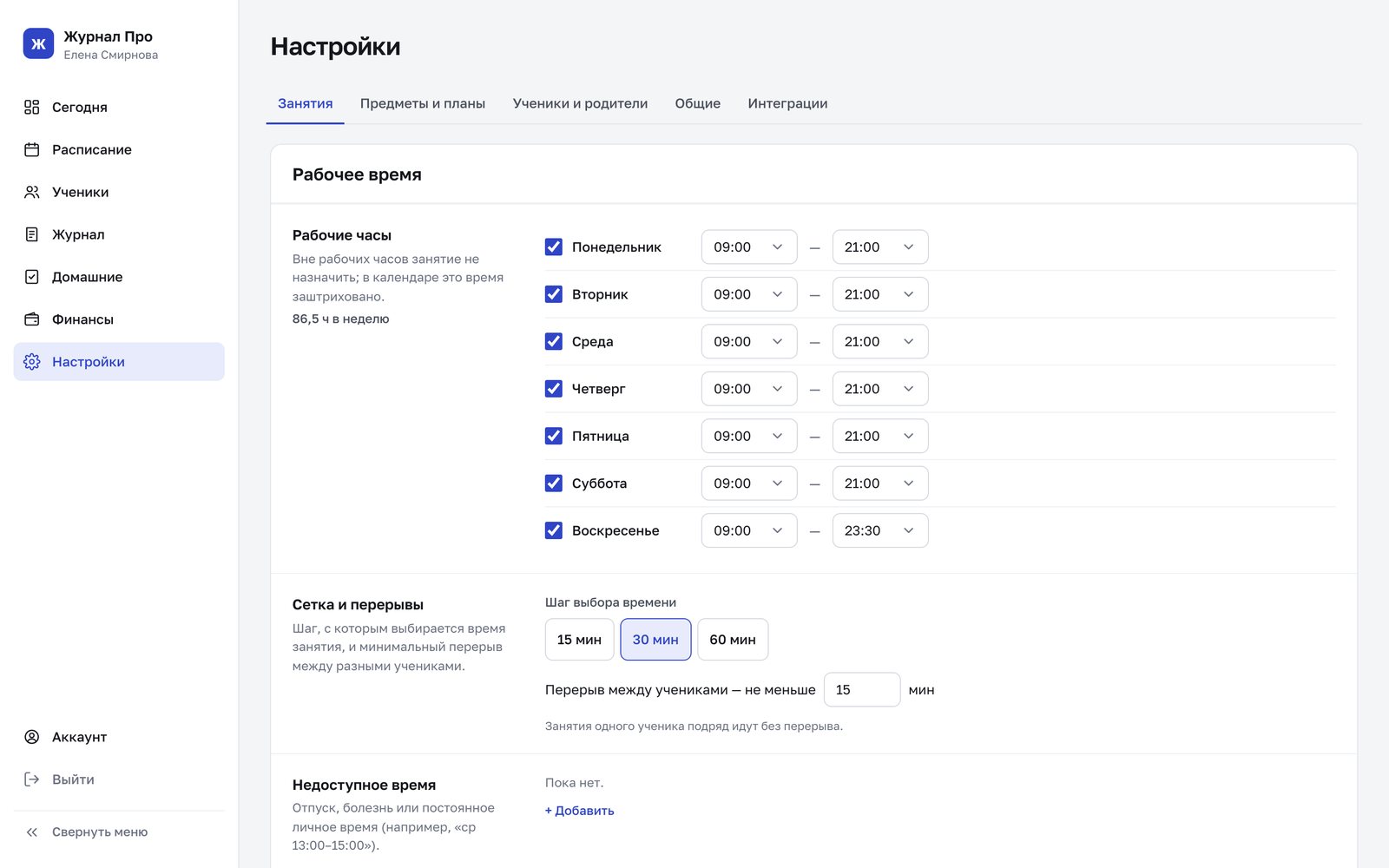
Рабочее время
- Рабочие часы. Отметьте рабочие дни и задайте время с — по. Снимите галочку, и день станет выходным. Справа видно, сколько часов в неделю вы работаете. Вне рабочих часов занятие не назначить, в календаре это время заштриховано.
- Сетка и перерывы. «Шаг выбора времени» — 15, 30 или 60 минут: с таким шагом выбирается время занятия. «Перерыв между учениками — не меньше … мин». Занятия одного ученика подряд идут без перерыва.
- Недоступное время. Отпуск, болезнь или постоянное личное время. Нажмите «+ Добавить», укажите название (его видите только вы) и выберите «Разово» или «Каждую неделю». Если на это время уже стоят занятия, их можно «Отменить без списания» или «Оставить — перенесу вручную». Прошедшие блокировки свёрнуты в «Прошедшие».
Занятия
- По умолчанию. Длительность занятия (45 или 60 минут), стоимость и длительность пробного занятия. Пробное всегда бесплатное. Эти значения подставляются в новые предметы и занятия, у каждого их можно поменять.
- Расписание. «Создавать занятия вперёд на» 4, 8 или 12 недель или «до конкретной даты», например до конца учебного года. Если срок сократить, занятия за ним удалятся, кроме изменённых вручную. Здесь же галочка «Предупреждать о пересечении занятий»: включена — при пересечении или слишком коротком перерыве сервис спросит «Всё равно назначить?», выключена — поставит без вопросов.
- Пропуски и отмены. «Списывать оплату за пропуск без предупреждения» — значение по умолчанию, в форме занятия его можно поменять. Отмена бесплатна, но списание можно поставить вручную.
- Саммари уроков. «Делать саммари уроков» — расшифровка и заметки по записи видеозвонка. Доступно на тарифах «Профи» и «Эксперт». Подробнее — в статье ИИ-саммари урока.
Предметы и планы
Вкладка Предметы и планы — справочник ваших предметов и шаблоны учебных планов.
- Нажмите «+ Добавить» рядом с «Предметы».
- Введите «Название» и, по желанию, сокращение в поле «Коротко».
- В блоке «Оценки» выберите шкалу: «1–5», «Зачёт / незачёт», «Отлично / хорошо / удовл. / плохо» или «Своя». Если оценки не нужны, снимите «Ставить оценки».
- Нажмите «Добавить предмет».
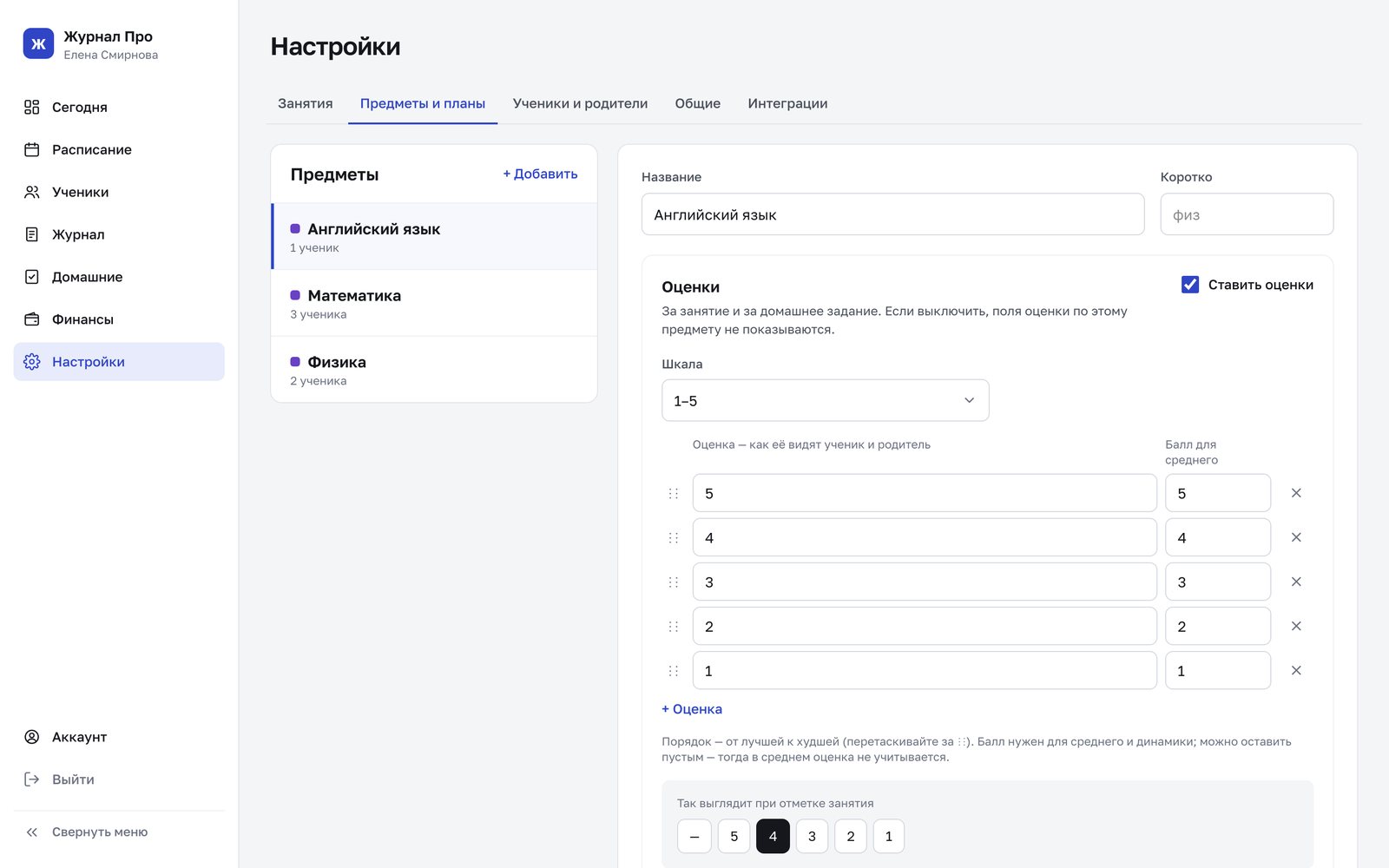
У каждой оценки два поля: как её видят ученик и родитель и «Балл для среднего». Порядок — от лучшей к худшей, его можно менять, перетаскивая за ⋮⋮. Внизу видно, как шкала выглядит при отметке занятия. Изменения существующего предмета сохраняются сами, а уже поставленные оценки не меняются. Предмет, который есть у учеников, удалить нельзя.
Ниже — «Шаблоны планов»: заготовки блоков и тем, которые копируются ученику целиком. Создайте шаблон кнопкой «+ Шаблон» или сохраните готовый план ученика через «Сохранить как шаблон». Подробнее — в статье Предметы, расписание ученика и учебный план.
Ученики и родители
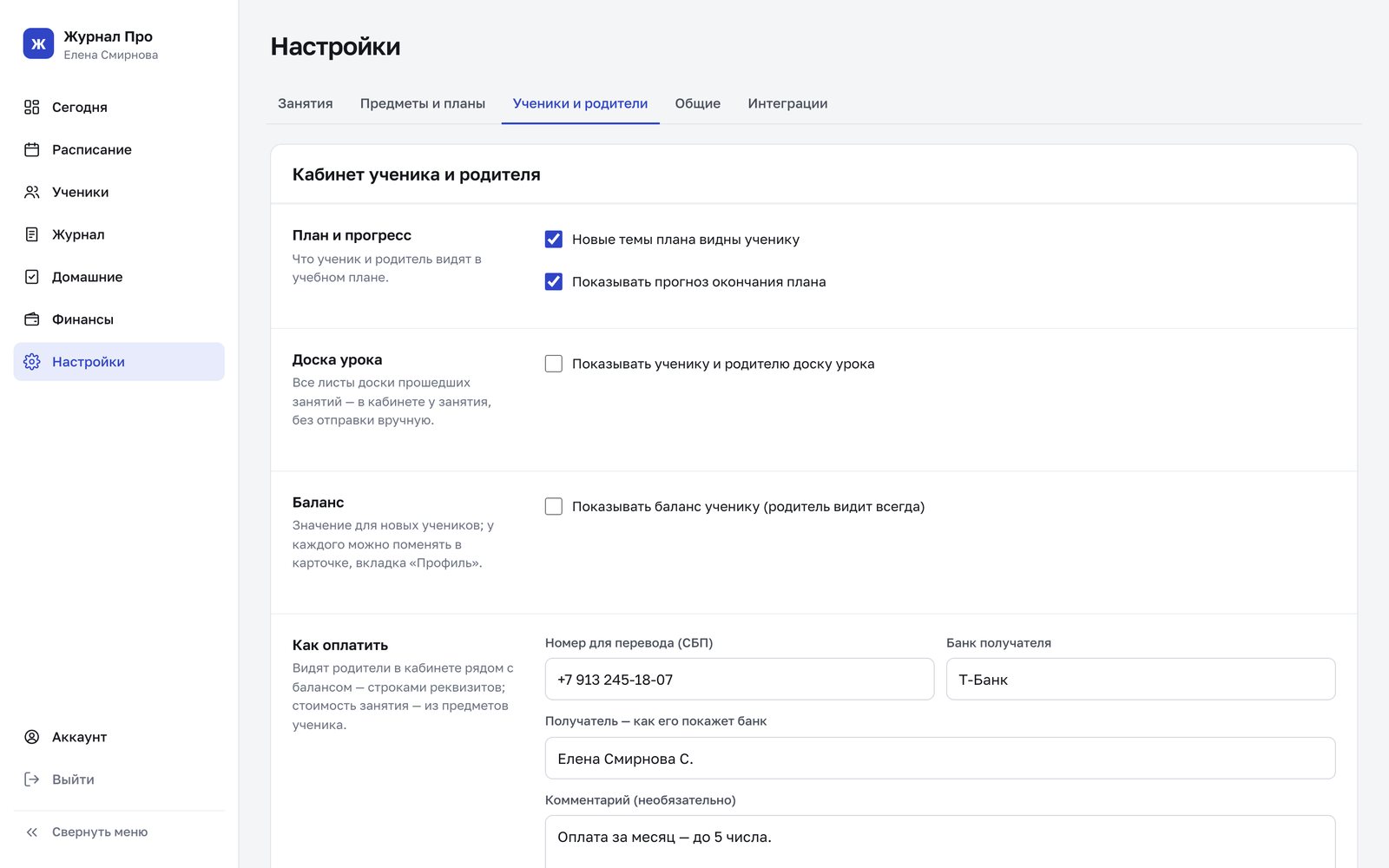
Вкладка Ученики и родители задаёт, что видно в кабинете:
- «Новые темы плана видны ученику», «Показывать прогноз окончания плана»;
- «Показывать ученику и родителю доску урока»;
- «Показывать баланс ученику (родитель видит всегда)» — значение для новых учеников;
- «Как оплатить» — номер для перевода по СБП, банк, получатель и комментарий для родителей;
- «Разрешить сдавать ДЗ после срока».
Ниже — «Доступы учеников и родителей»: все логины со статусами и кнопками «Новый пароль», «Закрыть» и «Открыть». Подробнее — в статье Кабинет ученика и родителя.
Интеграции
Вкладка Интеграции — Google Календарь. Нажмите «Подключить Google Календарь» и разрешите доступ на странице Google. После этого:
- занятия сами появятся в отдельном календаре «Журнал Про» в Google, на телефоне и компьютере;
- в «Название события» выберите, как подписывать занятия: «Имя и инициал», «Полное имя» или «Только предмет»;
- в «Занятость из Google» отметьте календари, события из которых будут видны в расписании серым. С галочкой «блокирует время» сервис предупредит, если ставить занятие поверх такого события.
Отключить можно кнопкой «Отключить». При этом можно сразу удалить календарь «Журнал Про» в Google.
Частые вопросы
Где сменить пароль, фото или тариф?
Это не «Настройки», а «Аккаунт» — внизу меню. Смотрите статью Аккаунт и тариф.
Я сократил горизонт расписания — пропадут ли занятия?
Пропадут только занятия по расписанию за новым сроком. Занятия, которые вы меняли вручную, останутся.
Можно ли поменять шкалу оценок, когда оценки уже стоят?
Да. Новые оценки ставятся по новой шкале, а старые сохраняются с прежним названием.
Как сделать один день короче, не меняя все рабочие часы?
Добавьте «Недоступное время» на нужные часы этого дня — разово или «Каждую неделю».