База знаний · Каждый день
Расписание
Календарь, новые и перенесённые занятия, отмены, недоступное время
«Расписание» — календарь всех ваших занятий. Здесь видно неделю целиком, можно быстро поставить занятие в свободную клетку, перенести его перетаскиванием, отменить или закрыть время, когда вы недоступны.
Регулярные занятия появляются в календаре сами — из слотов расписания в предмете ученика, на несколько недель вперёд. Как задать слоты, рассказано в статье Предметы, расписание ученика и учебный план. В календаре вы работаете с отдельными занятиями: добавляете разовые, переносите и отменяете.
Календарь: день, неделя, месяц
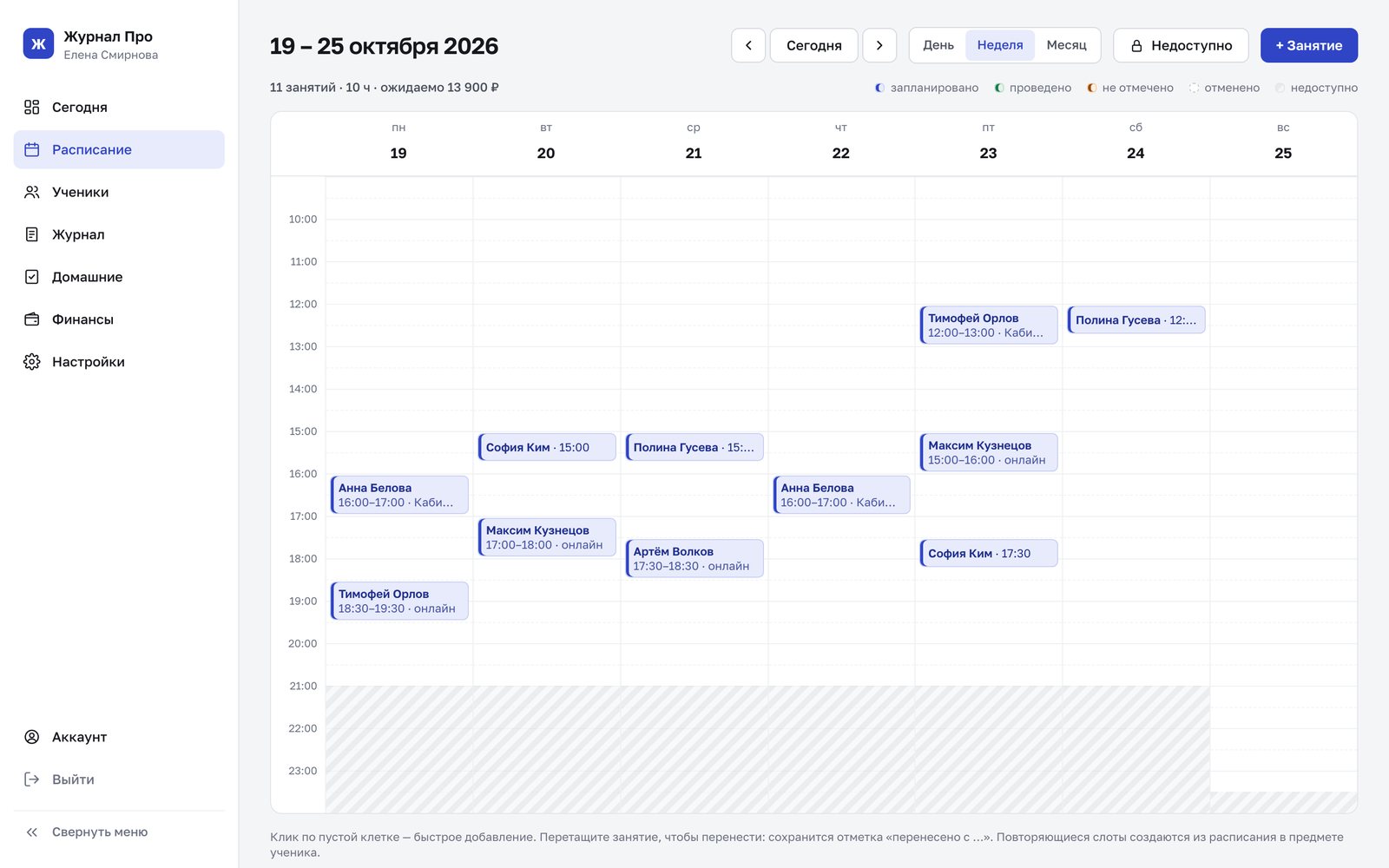
- Переключатель «День / Неделя / Месяц» меняет вид. На компьютере по умолчанию открывается неделя, на телефоне — день.
- Стрелки листают назад и вперёд, кнопка «Сегодня» возвращает к текущей дате.
- Нажмите на число в шапке недели или на день в месяце — откроется этот день.
- Под заголовком — сводка: сколько занятий, часов и сколько денег ожидается за период.
Цвет полосы у занятия показывает статус: запланировано, проведено, не отмечено, отменено (легенда — справа над календарём). Красная линия — текущее время. Заштрихованы нерабочие часы и недоступное время, серые плашки с буквой «G» — события из Google Календаря.
Нажмите на занятие — откроется карточка: статус, ученик, предмет, время и место, отметка «перенесено с …», если занятие переносили. Ниже — действия: «Подготовиться» или «Открыть урок», «Завершить занятие», «Изменить», «Карточка ученика», «Отменить занятие».
У будущего или прошедшего занятия, которое ещё не завершено, «Отменить занятие» находится внизу карточки после разделителя. Пункт открывает окно отмены с выбором, кто отменил, и списанием оплаты.
Новое занятие
Быстро — кликом по клетке.
- Нажмите на пустую клетку в нужный день и время.
- В поле «Ученик» начните вводить имя. В подсказке — предмет ученика, длительность, формат и цена.
- Выберите ученика. Ниже сразу видно, свободно ли время и хватает ли перерыва с соседними занятиями.
- Нажмите «Создать» или Enter. Нужно больше настроек — «Подробнее…».
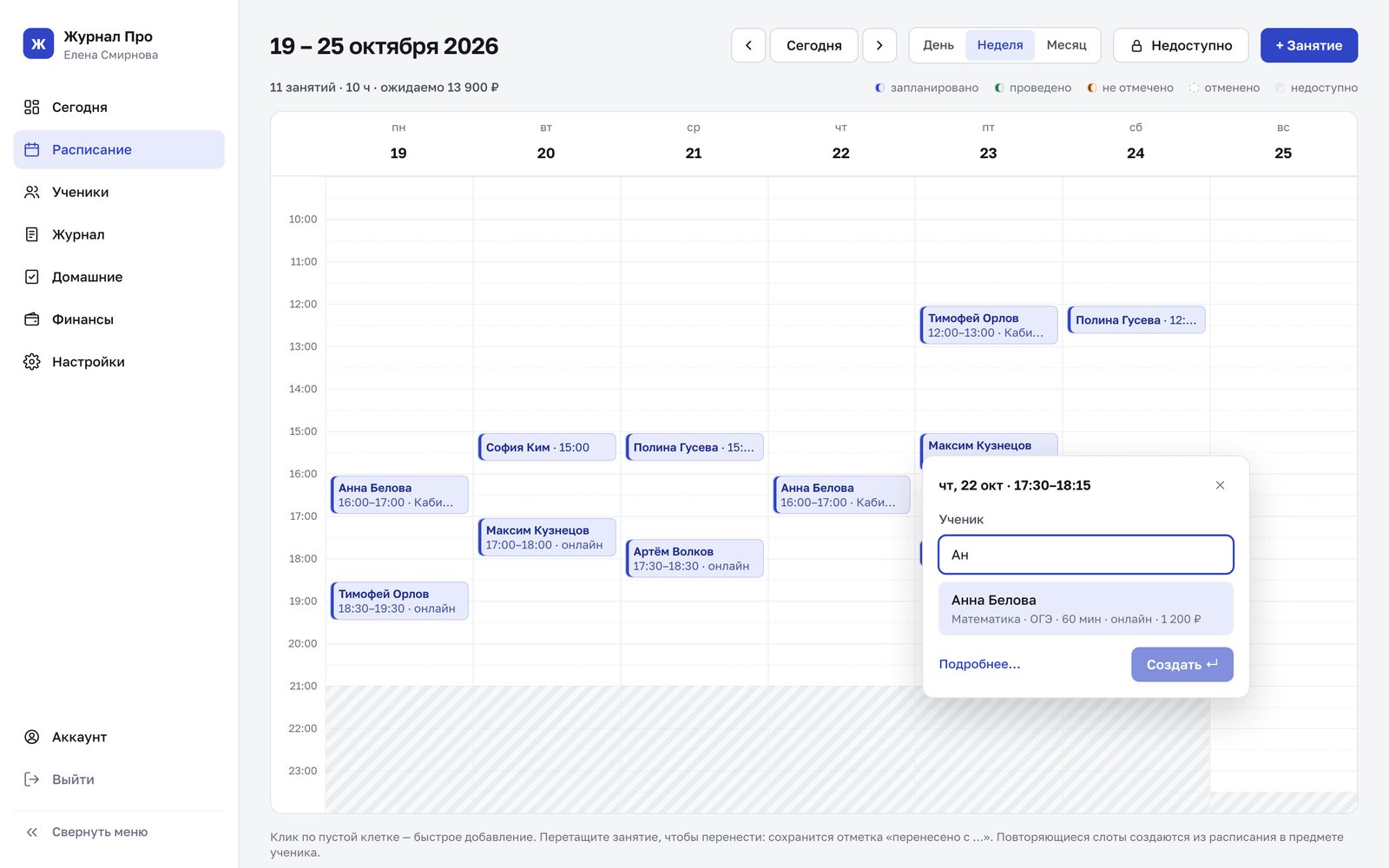
В быстром добавлении показываются только ученики, у которых есть предмет.
Подробно — кнопкой «+ Занятие». Откроется окно «Новое занятие»:
- Выберите «Ученик» и «Предмет».
- Укажите «Дата», «Время» и «Длительность» — 1 или 2 занятия подряд.
- Или нажмите на один из вариантов в «Ближайшее свободное время» — там учтены рабочие часы, длительность и перерыв между учениками.
- Выберите формат «Очно» или «Онлайн», для очного — место.
- При желании добавьте «Заметка для себя» и нажмите «Назначить занятие».
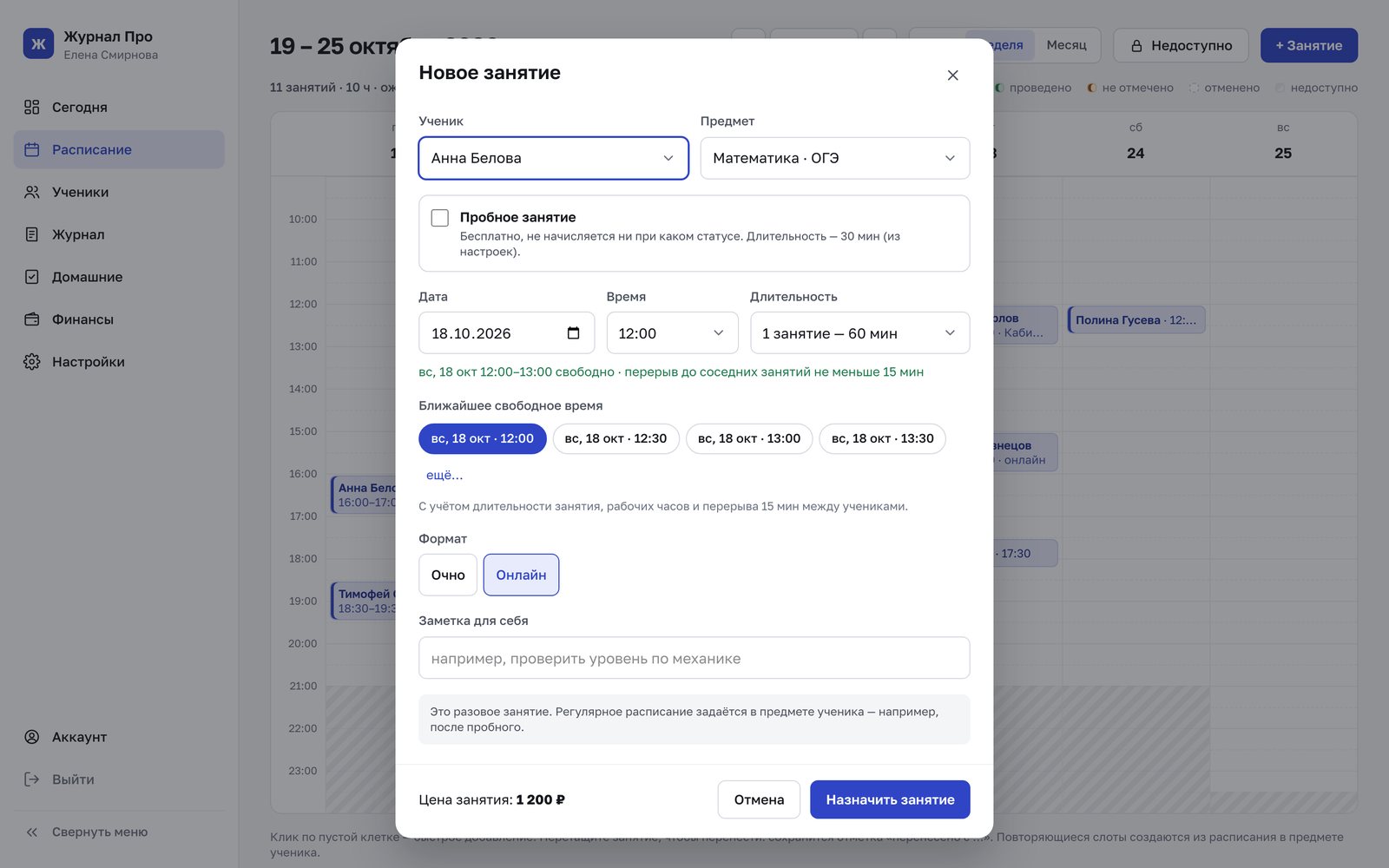
То же окно открывают «+ Занятие» на главной и кнопка «+» в карточке ученика — там ученик уже выбран.
Пробное занятие
В окне «Новое занятие» поставьте галочку «Пробное занятие». Пробное всегда бесплатное и не начисляется ни при каком статусе. Длительность по умолчанию — из настроек (обычно 30 минут), её можно поменять на 45 или 60. Кнопка внизу сменится на «Назначить пробное».
Перенос занятия
Перетащите запланированное занятие мышью на новое место в календаре. Сервис проверит время и сохранит отметку «перенесено с …» — её видно в карточке занятия.
Если новое время занято или нарушает перерыв, появится сообщение с причиной и ссылка «Перенести туда» — на ближайшее свободное время.
Ещё один способ, удобный на телефоне: нажмите на занятие → «Изменить», поменяйте дату и время и нажмите «Сохранить».
Отмена занятия
В окне редактирования «Занятие» кнопка «Отменить занятие» открывает меню с пунктами «Отменить занятие» и «Удалить занятие». Под ними пояснения: «Останется в журнале для истории» и «Удалится из журнала». Удаление нужно подтвердить отдельно. Кнопка «Закрыть» закрывает окно.
- Нажмите на занятие → «Отменить занятие».
- Укажите, «Кто отменил»: «Ученик или родитель» или «Я».
- Если отменил ученик в последний момент, можно поставить галочку «Списать оплату — отменили в последний момент». Отмена с вашей стороны всегда без списания.
- Нажмите «Отменить занятие».
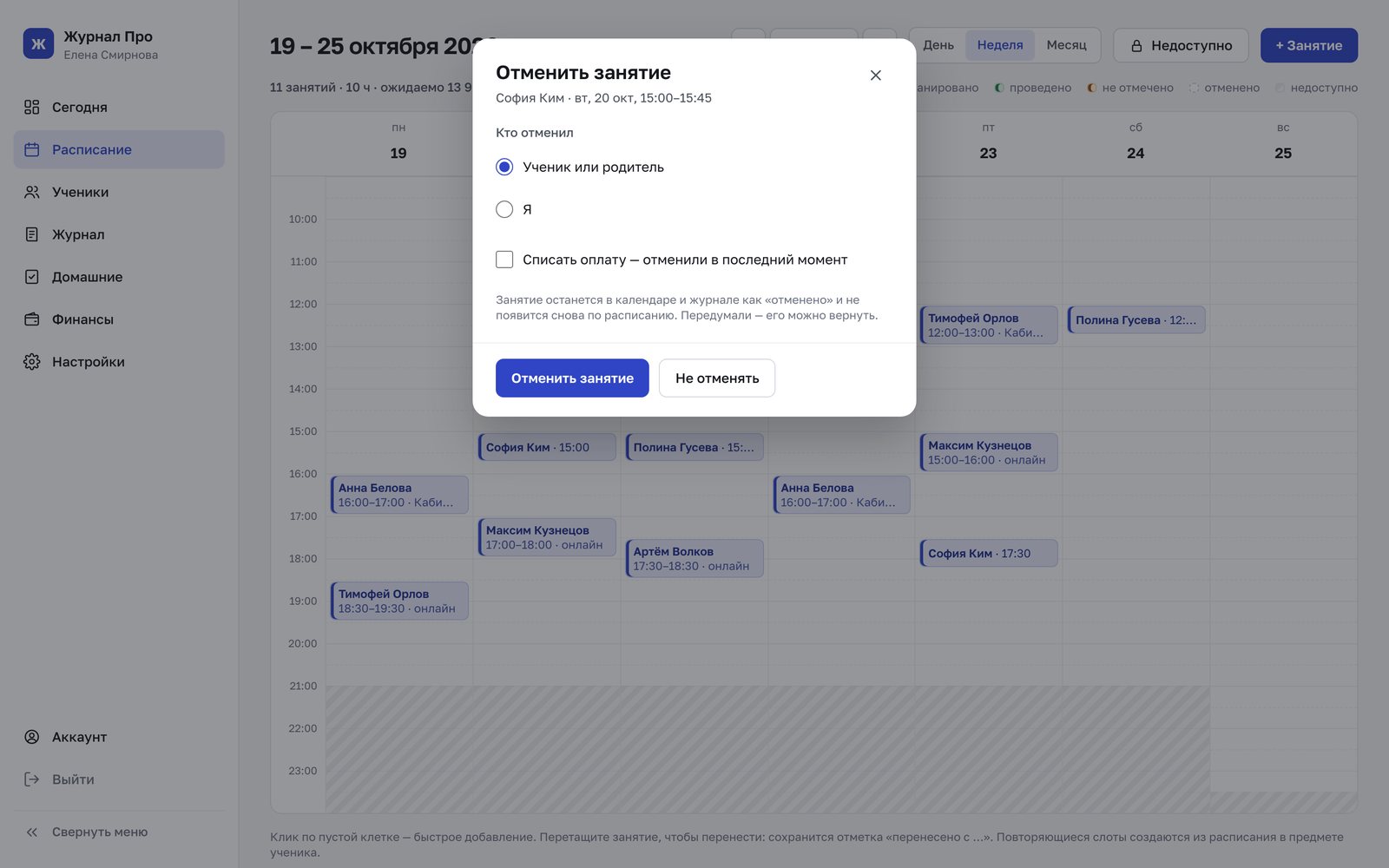
Отменённое занятие остаётся в календаре и журнале и не появится снова по расписанию. Передумали — нажмите на него и выберите «Вернуть в расписание».
Пункт «Удалить занятие» в меню окна редактирования — для ошибочно созданных занятий. Удалённое занятие пропадает из журнала, поэтому если урок просто не состоялся, лучше отменить.
Недоступное время
Отпуск, болезнь или постоянное личное время можно закрыть, чтобы на него нельзя было назначить занятие — ни вручную, ни по расписанию, ни через ИИ-ассистента.
- Нажмите «Недоступно» над календарём.
- Введите название — его видите только вы.
- Выберите «Разово» (с даты по дату) или «Каждую неделю» (дни недели).
- Отметьте «Весь день» или укажите часы.
- Нажмите «Заблокировать».
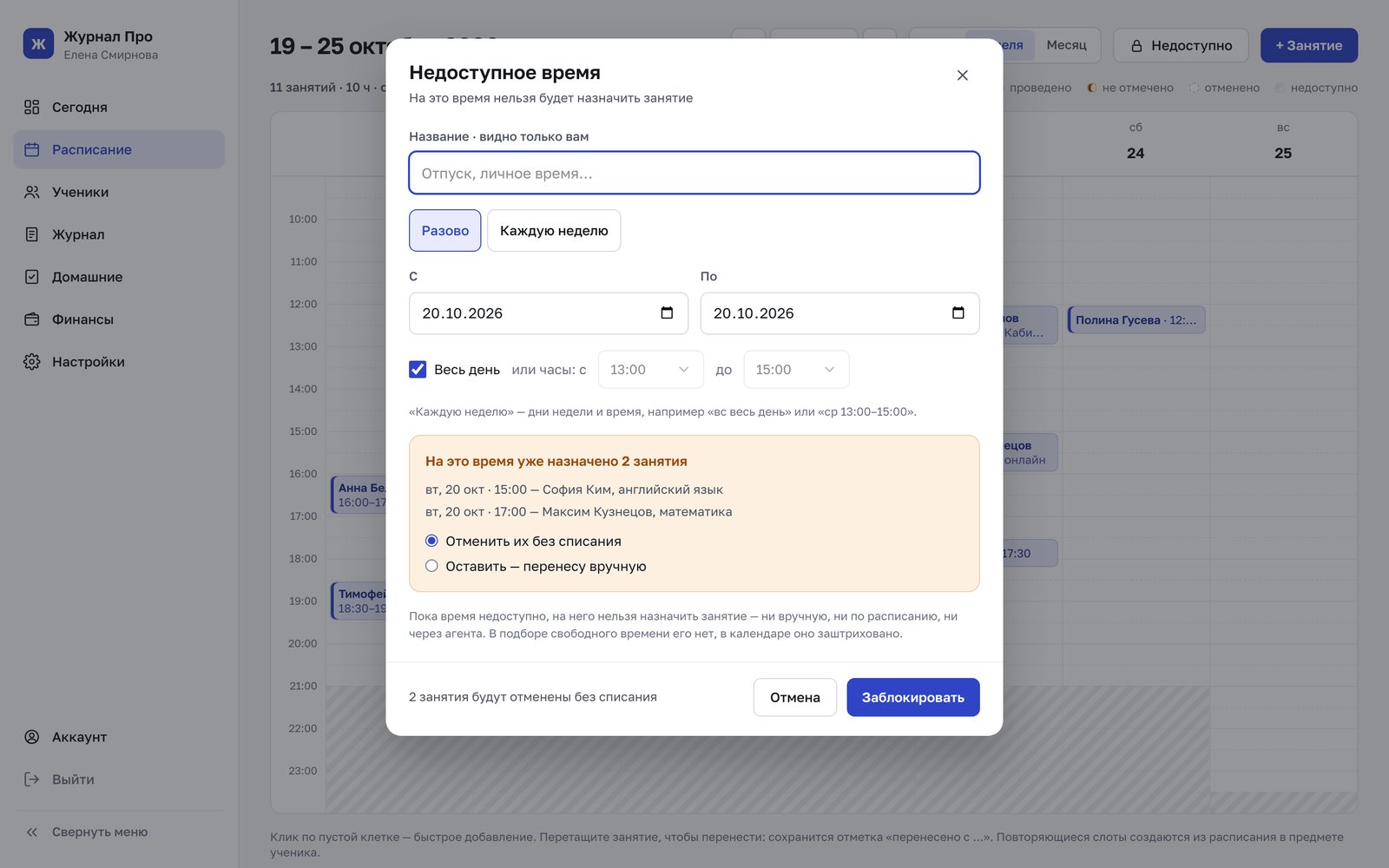
Если на это время уже назначены занятия, окно покажет их список и предложит выбрать: «Отменить их без списания» или «Оставить — перенесу вручную».
Рабочие часы и проверка пересечений
Рабочие часы задаются в Настройки → Занятия: для каждого дня — время начала и конца или «Выходной». Время вне рабочих часов в календаре заштриховано, и при попытке поставить туда занятие сервис предупредит. Там же — «Сетка и перерывы»: шаг выбора времени (15, 30 или 60 минут) и минимальный перерыв между разными учениками.
При каждом назначении и переносе сервис проверяет время: рабочие часы, недоступное время, пересечение с другим занятием и перерыв между учениками. Если что-то не так, вы увидите причину, например «Пересекается с занятием: …», и предложение ближайшего свободного времени. Это предупреждение, а не запрет: если вы знаете, что делаете, нажмите «Всё равно назначить» (в окне занятия), «Всё равно поставить» (быстрое добавление) или «Всё равно перенести» (после перетаскивания).
Места очных занятий
Места — кабинет, адрес ученика, библиотека — ведутся в Настройки → Занятия, блок «Места очных занятий»: «+ Место», название, адрес и комментарий («домофон, как пройти»). Место выбирают у очного слота расписания и у разового очного занятия, в календаре оно видно в карточке занятия.
Google Календарь
Если подключить Google Календарь, занятия будут появляться в отдельном календаре «Журнал Про» в вашем Google-аккаунте, а встречи из выбранных календарей Google — серыми плашками «G» в расписании. Для календарей с галочкой «блокирует время» сервис не даст поставить занятие поверх встречи и не предложит это время в подборе свободного. Как подключить — в статье Настройки.
Частые вопросы
Почему занятие не перетаскивается?
Перетаскивать можно только занятия без отметки. Проведённые, пропущенные и отменённые не двигаются. На телефоне перенесите занятие через «Изменить».
Я поменял время в слоте расписания, а старые занятия остались?
Изменения слотов делаются в предмете ученика и затрагивают будущие занятия, которые вы не меняли вручную. Подробнее — в статье Предметы, расписание ученика и учебный план.
Почему нельзя поставить занятие на субботу?
Скорее всего, суббота — выходной в рабочих часах или на неё стоит недоступное время. Проверьте Настройки → Занятия.
Ученик заболел и пропустил урок без предупреждения. Отменять?
Нет, такое занятие лучше отметить со статусом «Пропуск» — см. Отметка занятия и журнал.