База знаний · Ученики
Предметы, расписание ученика и учебный план
Предмет у ученика, слоты расписания, план тем, шаблоны и прогресс
Предмет у ученика — это направление занятий: математика к ОГЭ, физика по школьной программе, английский. У каждого предмета свои стоимость и длительность занятия, своё расписание и свой учебный план. Если ученик занимается двумя предметами, у него два независимых направления, а баланс и родители у него общие.
Учебный план показывает, где сейчас ученик, сколько пройдено и успеваете ли вы к экзамену. Без плана заниматься тоже можно: занятия попадут в журнал и финансы, но прогресса и прогноза не будет.
Как добавить предмет ученику
Сначала заведите сам предмет в справочнике: Настройки → «Предметы и планы». В карточке ученика выбрать можно только предметы из справочника.
- Откройте карточку ученика, вкладку «План и прогресс».
- Нажмите «Добавить предмет» (если предметов ещё нет) или «+ Предмет» рядом с уже добавленными.
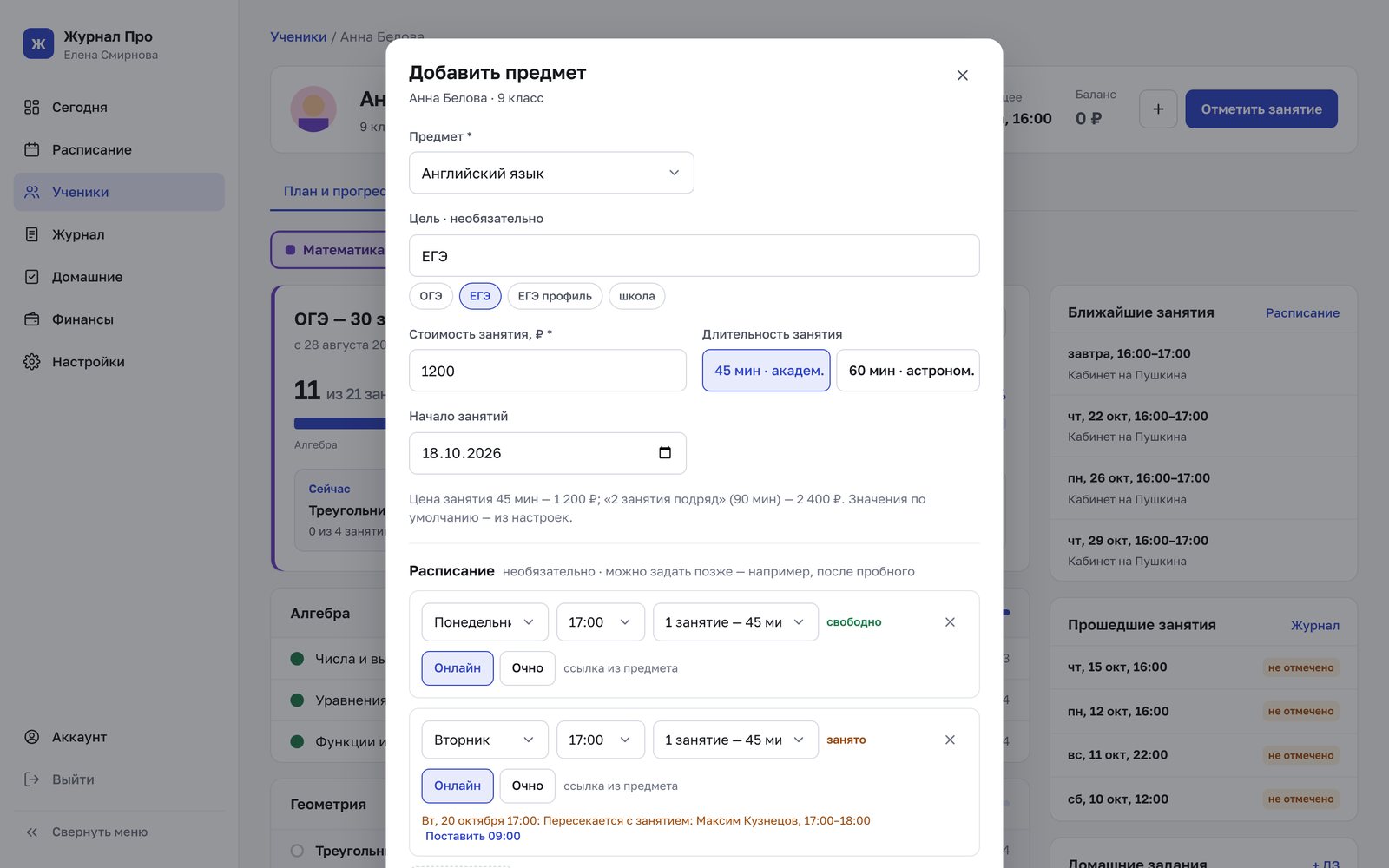
- Выберите предмет и при желании укажите цель: «ОГЭ», «ЕГЭ профиль», «школа» или свой вариант. Ученик и родитель цель не видят — это пометка для вас.
- Проверьте «Стоимость занятия, ₽» и «Длительность занятия»: 45 мин (академический час) или 60 мин (астрономический). По умолчанию значения берутся из настроек. Под полями видно, сколько будут стоить одно занятие и «2 занятия подряд».
- Укажите «Начало занятий». Если дата в прошлом, по расписанию создадутся и прошедшие занятия — их останется отметить в журнале.
- Задайте расписание (подробнее ниже) и «Ссылку для онлайн-занятий», если урок проходит в Zoom, Телемосте или другом сервисе. Ученик увидит эту ссылку в кабинете.
- Выберите учебный план: «Из шаблона» или «Без плана — составлю позже».
- Внизу окна проверьте итог «Будет создано: …» и нажмите «Добавить предмет».
Слоты расписания
Слот — это одно регулярное занятие в неделю. Нажмите «+ Слот расписания», чтобы добавить первый, и «+ Ещё слот» для следующих. В каждом слоте:
- день недели и время начала;
- сколько занятий подряд: «1 занятие» или «2 занятия» (два академических часа подряд — один блок в календаре, цена двойная);
- формат: «Онлайн» или «Очно». Для очного занятия выберите место из списка — места заводятся в Настройки → «Занятия», блок «Места очных занятий». Для онлайн-слота ссылка берётся из предмета.
Рядом со временем сразу видно, «свободно» оно или «занято». Если слот пересекается с другим занятием или не выдерживает перерыв между учениками, появится пояснение и кнопка «Поставить …» с ближайшим свободным временем. Новый слот копирует формат и место предыдущего.
Расписание необязательно: его можно задать позже, например после пробного урока.
Как изменить условия предмета
Во вкладке «План и прогресс» рядом с переключателем предметов есть строка расписания и ссылка «Изменить». В окне «Условия предмета» можно поменять цель, стоимость, длительность, статус («Идёт», «На паузе», «Завершён»), дату начала, ссылку для онлайн-занятий и слоты. Изменения применяются к будущим занятиям по слотам; проведённые и перенесённые вручную занятия не меняются. Там же — «Удалить предмет».
Учебный план: блоки и темы
План состоит из блоков (например, «Алгебра», «Геометрия») и тем внутри них. У плана есть объём в занятиях, дата начала и целевая дата — например, день экзамена.
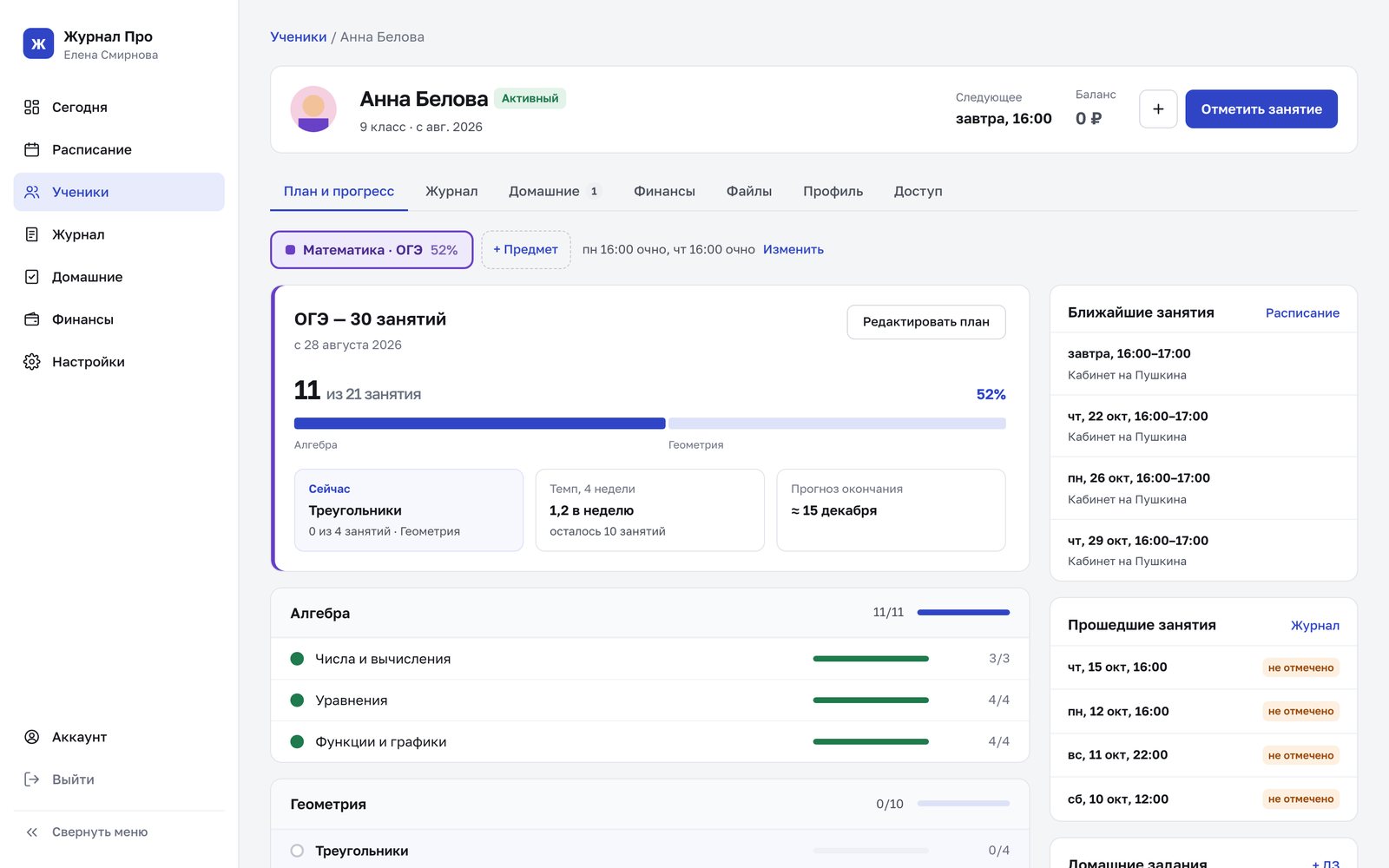
Если у предмета пока нет плана, во вкладке «План и прогресс» будет два варианта: «Из шаблона» (кнопка «Выбрать» у подходящего шаблона) или «С нуля» — кнопка «Составить план». Укажите название, «Объём, занятий» и даты, после чего откроется редактор.
Чтобы открыть редактор готового плана, нажмите «Редактировать план». В нём:
- Слева — дерево блоков и тем. «+ Блок» добавляет блок, «+ Тема» под блоком — тему. Темы и блоки перетаскиваются за ручку ⋮⋮, карандаш у блока открывает окно с названием, описанием и кнопкой «Удалить блок».
- Справа — карточка выбранной темы: название, «Статус» («Не начата», «В процессе», «Пройдена»), «План, занятий» — сколько уроков вы закладываете на тему.
- «Описание» — что входит в тему; оно показывается на экране урока.
- «Материалы» — PDF, картинки, видео и ссылки («+ Добавить» → «Файл» или «Ссылка»). Они открываются прямо на экране урока. Файл с пометкой «только мне» ученик не увидит.
- «ДЗ по умолчанию» — текст и файлы. При отметке урока по этой теме они подставятся в домашнее задание: первая строка станет названием, остальное — пояснением.
- Кнопка «Видна ученику / Скрыта» управляет тем, видит ли тему ученик в кабинете.
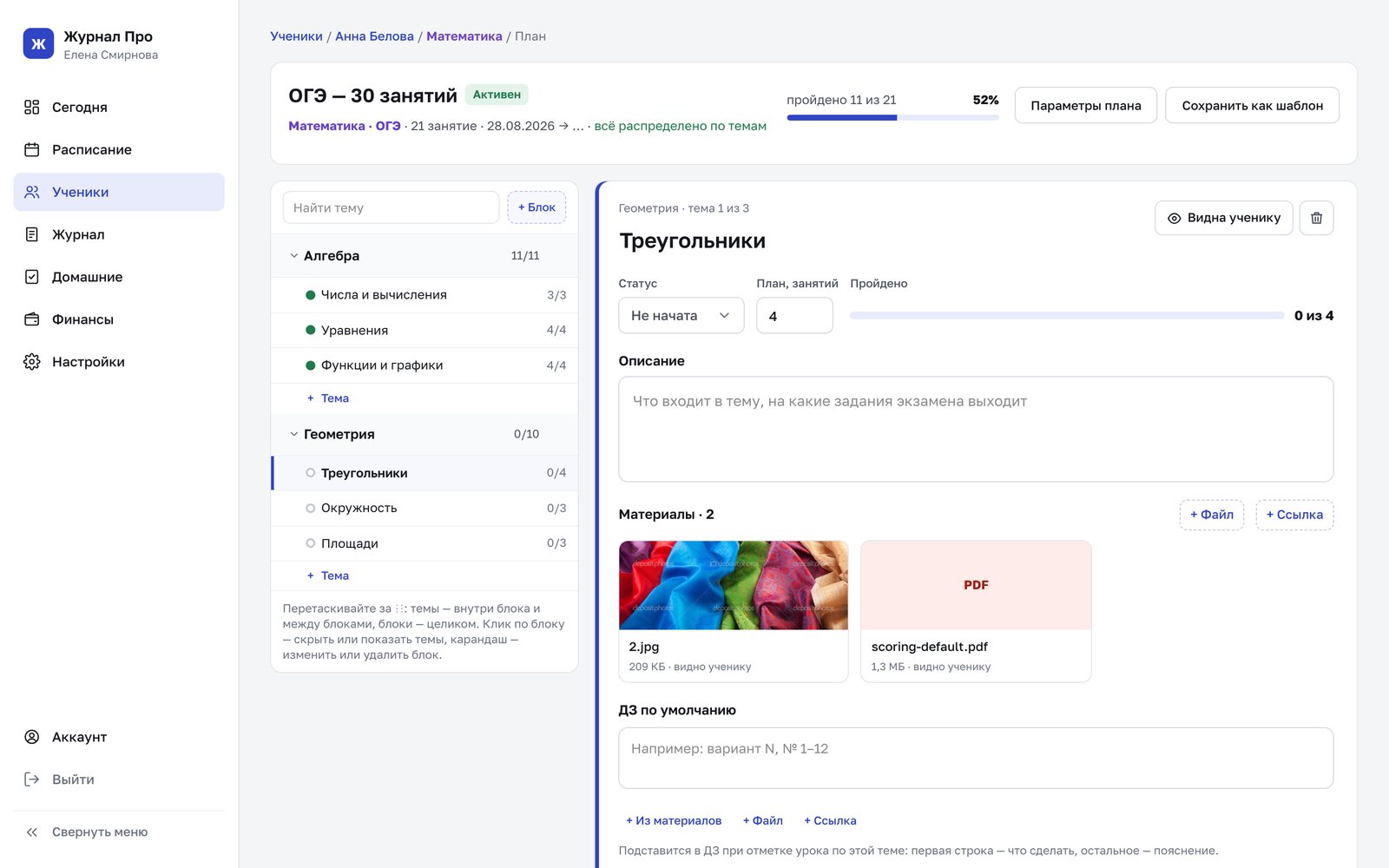
Все правки сохраняются сразу, в шапке появляется «Изменения сохранены». В строке под названием плана видно, всё ли распределено: «всё распределено по темам», «осталось распределить …» или «по темам на … больше объёма». Название, объём, даты и статус плана меняются в «Параметрах плана».
Тему, по которой уже были занятия, удалить нельзя — её можно только скрыть.
Шаблоны планов
Шаблон — это заготовка блоков и тем с плановым числом занятий. Его можно выбрать при добавлении предмета или в пустом плане. План копируется ученику целиком, дальше его можно править отдельно.
- Сохранить готовый план как шаблон: в редакторе плана нажмите «Сохранить как шаблон» и укажите название. Статусы прохождения не копируются.
- Создать шаблон с нуля: Настройки → «Предметы и планы», раздел «Шаблоны планов», кнопка «+ Шаблон».
- Если удалить шаблон, созданные из него планы учеников останутся.
Прогресс, темп и прогноз
Прогресс считается по отмеченным занятиям: когда вы отмечаете урок, вы указываете тему и сколько занятий на неё ушло. Пробные занятия в прогресс не входят.
- Пройдено — сколько занятий проведено по плану из общего объёма и процент.
- Сейчас — текущая тема: первая тема «В процессе», а если таких нет — первая «Не начата».
- Темп, 4 недели — сколько занятий по плану в среднем проходит за неделю за последние четыре недели.
- Прогноз окончания — когда при таком темпе закончится план. Если задана целевая дата, рядом будет «запас … нед. до цели» или «позже цели на … нед.».
- Отстаёт — прогноз позже целевой даты. Такой ученик попадает в блок «Требует внимания» на главной.
- Перерасход — на тему ушло больше чем на четверть занятий сверх плана. Счётчик темы подсвечивается оранжевым.
Частые вопросы
Почему нет прогноза окончания?
Прогноз появляется после первых отмеченных занятий по плану: его считают по темпу за последние четыре недели. Если за это время по плану не было занятий, прогноза не будет.
Можно ли у одного предмета чередовать очные и онлайн-уроки?
Да. Формат и место задаются у каждого слота отдельно. Можно поменять их и у конкретного занятия в расписании.
Изменил стоимость — пересчитаются ли прошлые занятия?
Нет. Новая стоимость применяется к будущим занятиям, проведённые остаются по старой цене.
Где новый предмет, которого нет в списке?
Предметы заводятся в Настройки → «Предметы и планы». Предметы, уже добавленные ученику, в списке не показываются.
Как отметить урок по теме плана?
Это делается в форме отметки занятия — подробнее в статье Отметка занятия и журнал.