База знаний · Начало работы
Быстрый старт
Регистрация, первый предмет и ученик, доступ в кабинет и первое занятие
«Журнал Про» помогает вести учеников в одном месте: расписание, журнал занятий, домашние задания, оплаты и кабинет для ученика и родителя. Эта статья — короткий маршрут от регистрации до первого отмеченного урока. На каждом шаге есть ссылка на подробную статью.
Шаг 1. Регистрация
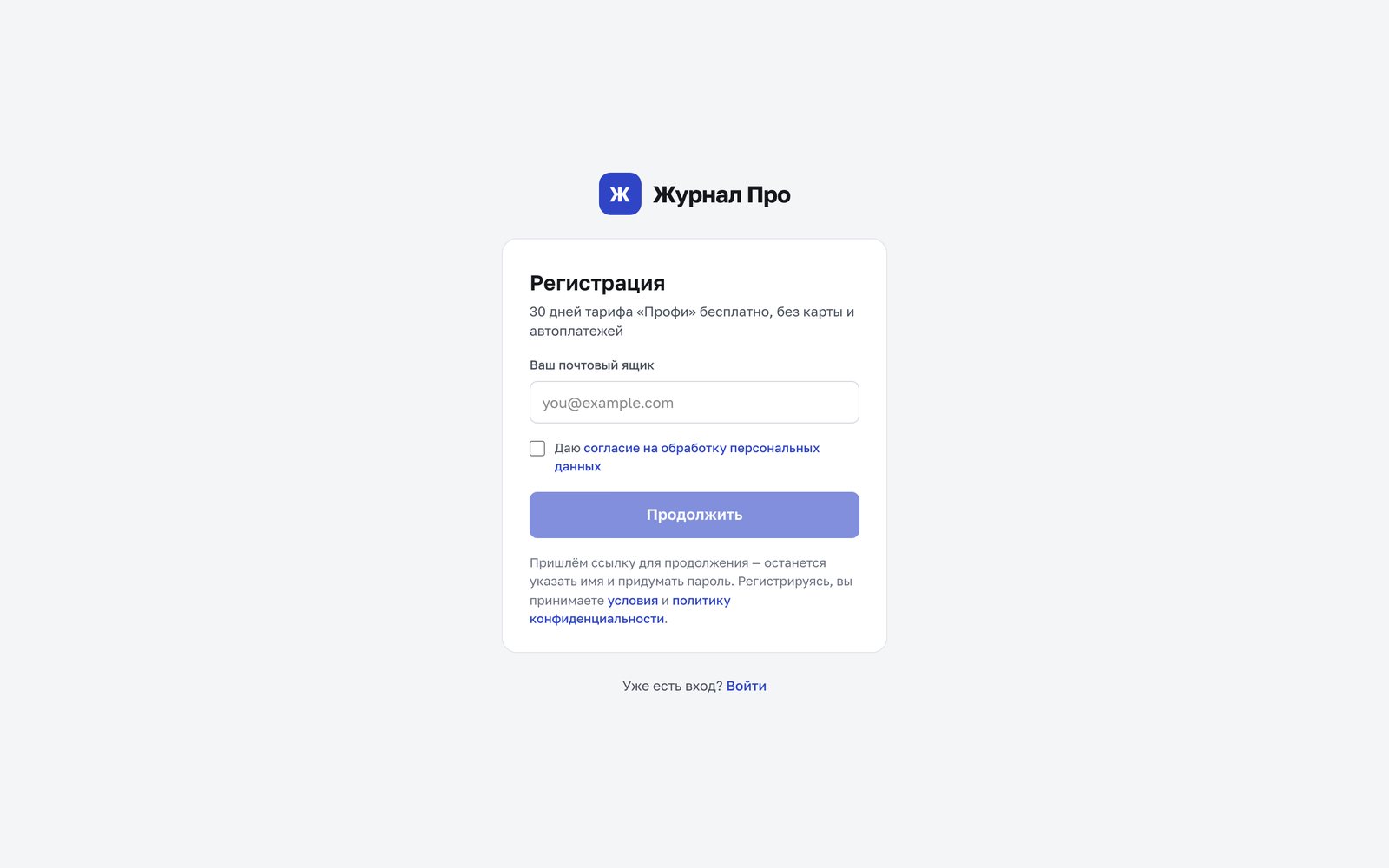
Регистрация занимает пару минут и не требует карты: первые 30 дней работает тариф «Профи» бесплатно, без автоплатежей.
- На главной странице сайта нажмите «Попробовать 30 дней бесплатно» (или «Попробовать бесплатно» в шапке). Можно открыть и страницу регистрации со ссылки «Зарегистрироваться» на экране входа.
- Введите свой email и поставьте галочку «Даю согласие на обработку персональных данных». Без неё кнопка «Продолжить» неактивна.
- Нажмите «Продолжить» — появится «Проверьте почту». Откройте письмо и перейдите по ссылке. Ссылка действует 24 часа.
- На странице «Почта … подтверждена — осталось немного» укажите имя (так вас будут видеть ученики и родители), телефон — по желанию, и придумайте пароль.
- Нажмите «Зарегистрироваться» — вы сразу окажетесь в своём кабинете.
Телефон, указанный при регистрации, родителям не показывается. Включить показ можно позже в профиле — см. Аккаунт и тариф.
Шаг 2. «С чего начать»
Пока у вас нет ни предметов, ни учеников, вместо главной открывается экран «Добро пожаловать» с блоком «С чего начать · 0 из 2». Здесь всего два шага, текущий раскрыт и подсвечен.
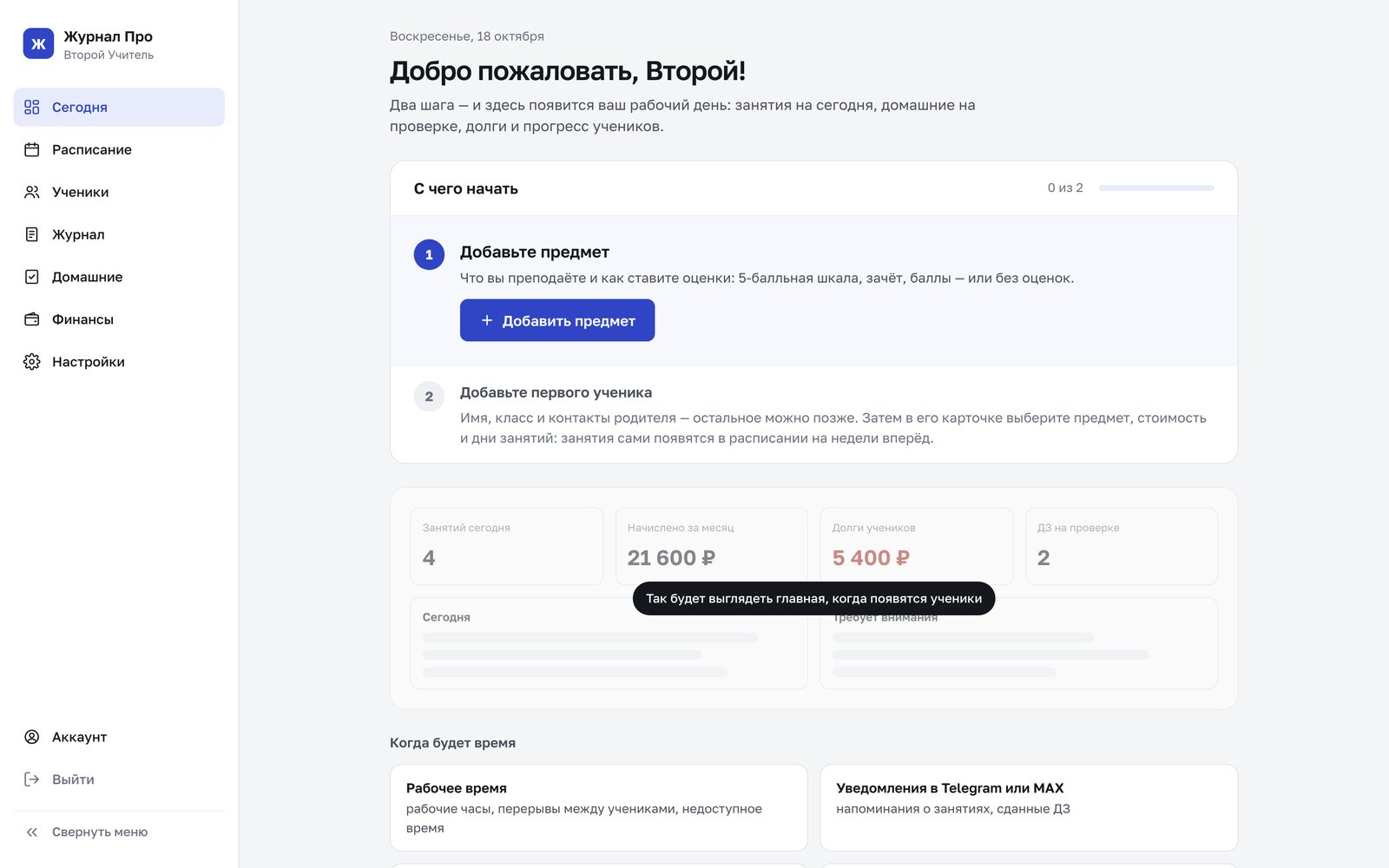
- Добавьте предмет. Кнопка «Добавить предмет» сразу открывает форму нового предмета в Настройки → Предметы и планы. Укажите «Название» и решите, ставите ли оценки: включите «Ставить оценки» и выберите шкалу (5-балльная, зачёт, своя) или выключите оценки совсем. Нажмите «Добавить предмет».
- Добавьте первого ученика. Кнопка «Добавить ученика» ведёт на страницу «Новый ученик». Обязательно только имя; класс, контакты ученика и родителей можно заполнить сейчас или позже. Нажмите «Создать ученика».
Пройденный шаг сворачивается с галочкой, рядом появляется ссылка «Ещё предмет» или «Ещё ученик». Как только есть и предмет, и ученик, вместо этого экрана открывается обычная главная «Сегодня».
Ниже на экране — блок «Когда будет время»: рабочее время и часовой пояс, уведомления в Telegram или MAX, шаблон учебного плана, фото и телефон в профиле. Это необязательно для старта, но удобно сделать в первые дни.
Шаг 3. Предмет и расписание ученику
Сам по себе ученик в расписание не попадает: занятия назначаются по его предмету. Поэтому после создания карточки добавьте ученику предмет.
- В карточке ученика нажмите «Добавить предмет».
- Выберите предмет из справочника, при желании укажите цель (например, ОГЭ).
- Проверьте «Стоимость занятия» и «Длительность занятия» — 45 или 60 минут.
- В разделе «Расписание» нажмите «+ Слот расписания»: день недели, время, длительность, формат «Онлайн» или «Очно» (для очного — место). Рядом сразу видно, «свободно» это время или «занято».
- Выберите учебный план: «Из шаблона» или «Без плана — составлю позже».
- Нажмите «Добавить предмет».
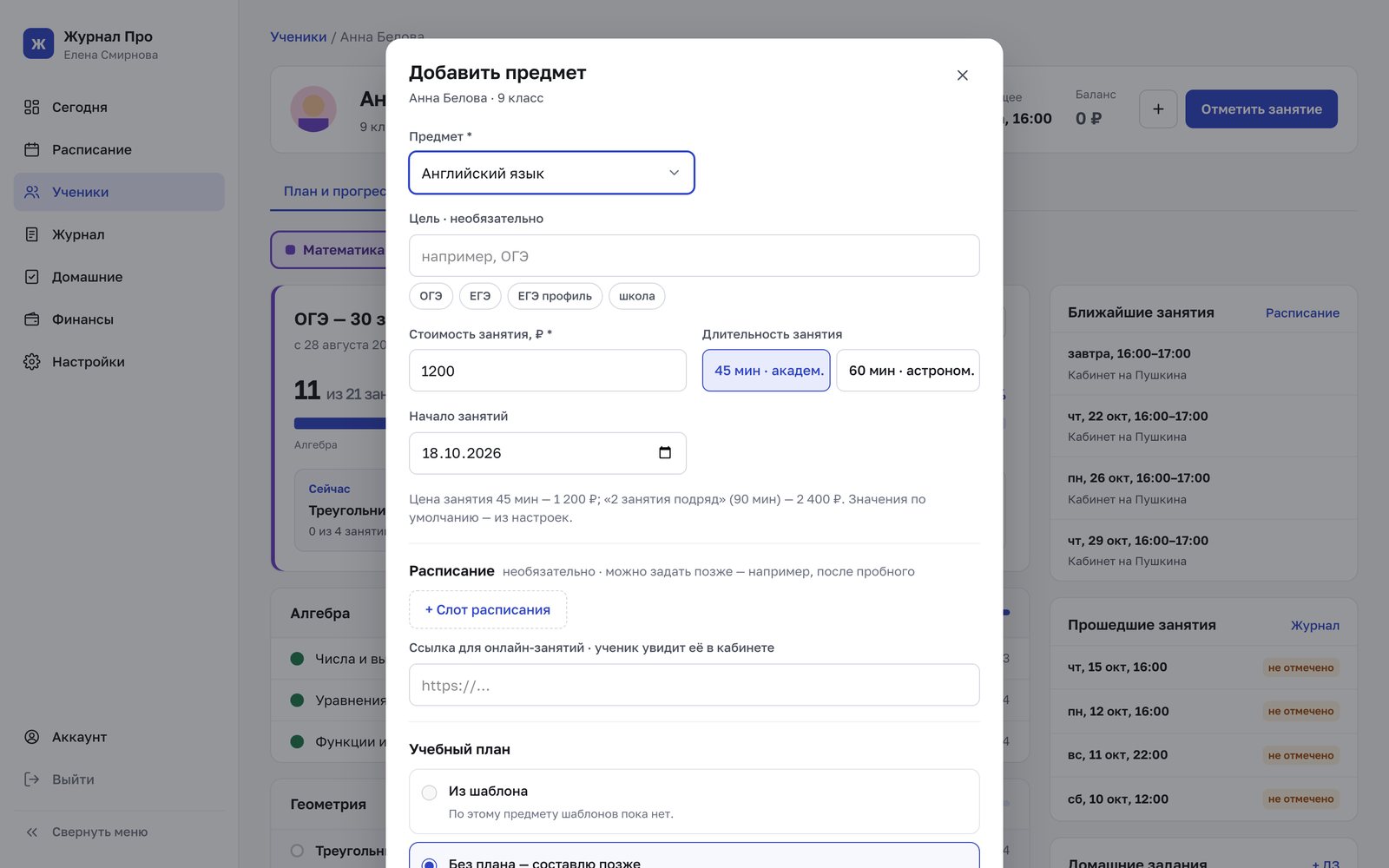
Занятия по слотам сами появятся в расписании на недели вперёд. Подробнее о предмете, слотах и плане — в статье Предметы, расписание ученика и учебный план.
Если сначала нужно провести пробное занятие, расписание можно не задавать: назначьте пробное разово через «+ Занятие» в расписании, а слоты добавьте после.
Шаг 4. Доступ в кабинет
Ученик и родитель могут смотреть расписание, домашние задания и прогресс в своём кабинете, а родитель — ещё и оплаты.
- Откройте карточку ученика, вкладку «Доступ».
- В строке ученика или родителя введите email и нажмите «Выдать доступ».
- Оставьте галочку «Отправить приглашение на почту — ссылка «Придумать пароль»». Человек получит письмо, сам задаст пароль и сразу войдёт в кабинет.
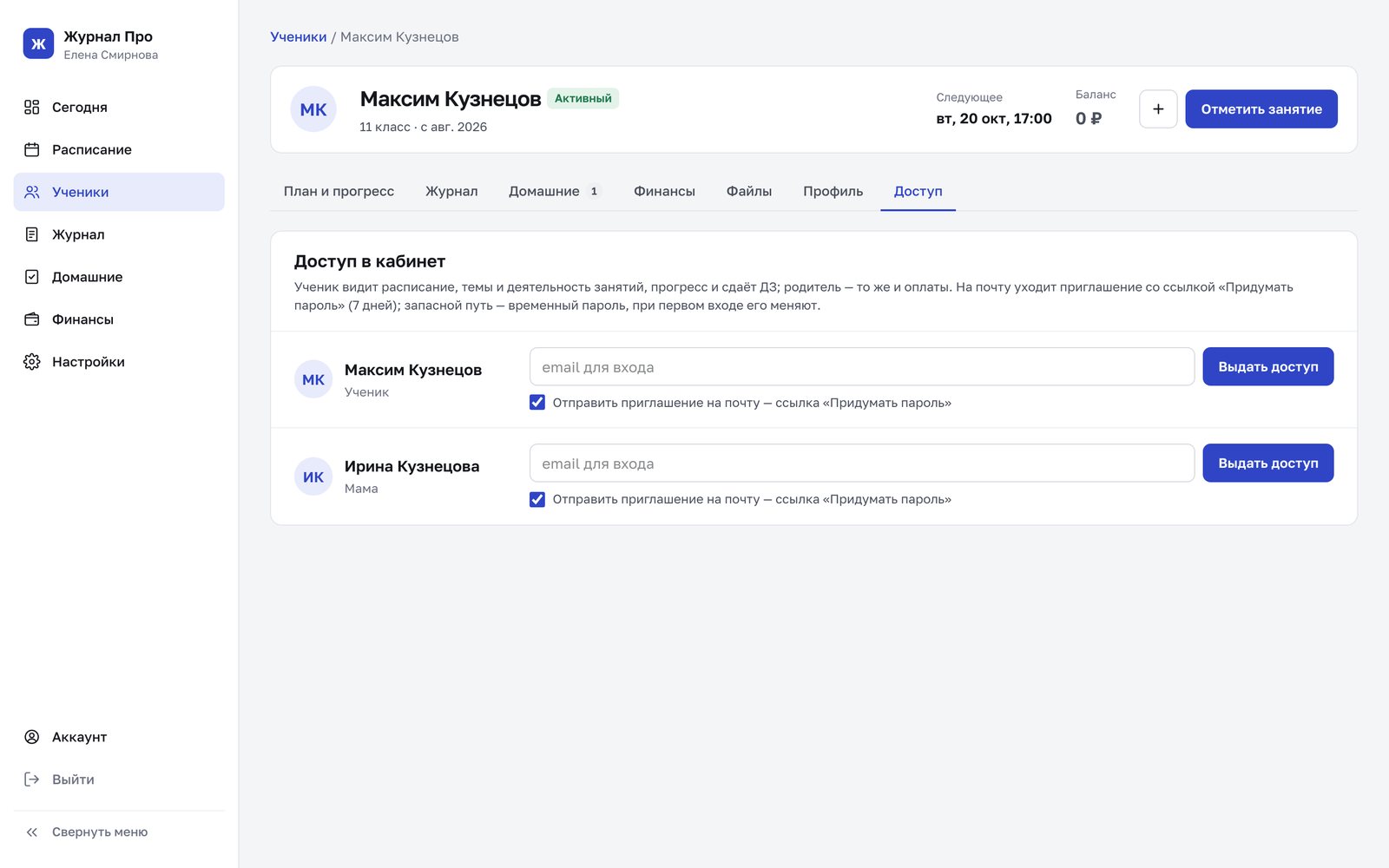
Чтобы выдать доступ родителю, его нужно сначала добавить в карточку ученика (вкладка «Профиль»). Что видят ученик и родитель — в статье Кабинет ученика и родителя.
Шаг 5. Первое занятие
- В день занятия откройте главную «Сегодня» или расписание и нажмите на занятие.
- До начала — «Подготовиться»: план урока, материалы, домашнее задание. Во время — «Открыть урок»: видеосвязь, доска и файлы. Подробнее — в статье Урок: подготовка, видеосвязь и доска.
- После урока нажмите «Завершить занятие»: статус, пройденные темы, оценка. Отмеченное занятие попадает в журнал, а его стоимость — в баланс ученика. Подробнее — в статье Отметка занятия и журнал.
Когда ученик заплатит, внесите оплату кнопкой «Внести оплату» на главной — см. Финансы.
Частые вопросы
Письмо со ссылкой не пришло. Что делать?
Подождите пару минут и проверьте «Спам». Если адрес был с ошибкой, нажмите «укажите другой email» и введите его заново. Ссылка действует 24 часа — если она устарела, просто зарегистрируйтесь ещё раз.
Я ввёл email, а пришло письмо, что вход уже есть.
Значит, на этот адрес уже зарегистрирован вход. В письме есть ссылки на вход и на восстановление пароля.
Можно ли пропустить «С чего начать»?
Экран исчезнет сам, когда появятся хотя бы один предмет и один ученик. Остальные настройки — рабочее время, шаблоны планов, уведомления — можно сделать позже.
Что будет после 30 дней пробного периода?
Нужно выбрать и оплатить тариф. Как это сделать и чем тарифы отличаются — в статье Аккаунт и тариф.